Bulles de dialogue et lignes de vitesse pour ta BD
Les bulles disent qui parle et comment ; les lignes de vitesse, comment bouge la scène. C’est ce qu’on ajoute en dernier sur une page et ce qu’on lit en premier. Ce guide passe en revue les bulles, les lignes et les onomatopées de GalionToon, avec les détails qui les rendent lisibles.
La première bulle
- Dans le groupe BD de la barre d’outils, choisis Bulle de dialogue.
- Fais glisser sur la page pour la dessiner et écris. La bulle grandit pour contenir le texte. Ctrl+Entrée, ou un clic en dehors, termine.
- Fais glisser le point bleu pour orienter la queue vers la bouche de celui qui parle. Un clic sur la bulle la choisit ; la faire glisser par l’intérieur la déplace avec son texte ; un double-clic permet d’écrire à nouveau.
Styles de bulle
- Ovale : le dialogue normal.
- Pensée : un nuage avec des bulles au lieu d’une queue.
- Chuchotement : un bord en tirets.
- Cri : des pointes, pour ce qui se dit à pleine voix.
- Voix radio : la voix qui sort d’un appareil, avec une queue en éclair.
- Ondulée : une voix faible, étourdie ou d’un autre monde.
- Récitatif : le cartouche du narrateur, sans queue.
- Texte seul : le texte sans bulle.
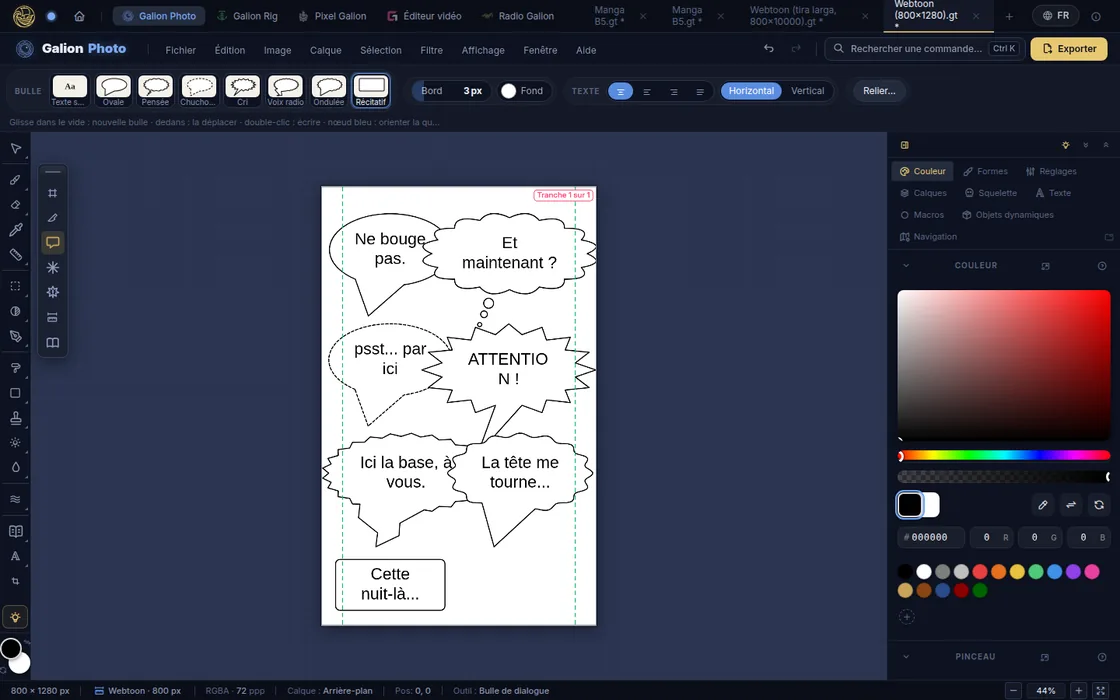
Le style, l’épaisseur du Bord et la couleur du Fond se changent dans la barre et s’appliquent à la bulle choisie et aux nouvelles.
Queues et bulles reliées
- Droite ou courbe. Avec une queue courbe, le curseur Courbure la plie d’un côté ou de l’autre.
- Largeur de la base : avec le curseur, pour toutes les queues ; en faisant glisser les losanges de la base, pour une seule.
- Plusieurs queues. « + Queue » en ajoute une, pour deux personnages qui disent la même chose.
- Coudes. Fais glisser le petit point d’un segment pour plier la queue ; Alt+clic sur un coude le supprime.
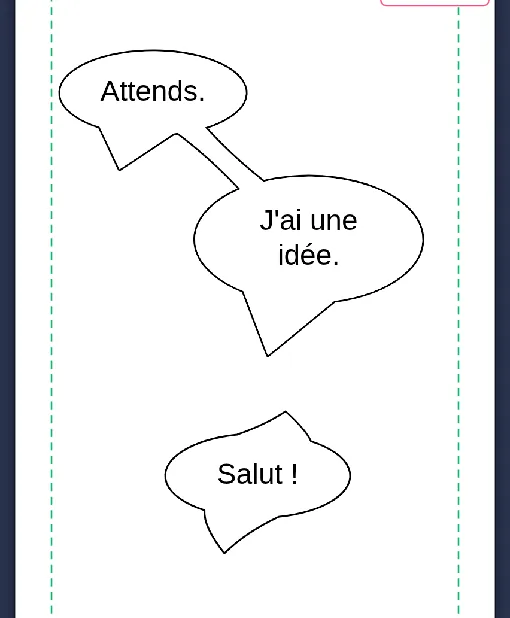
- Relier. « Relier… » puis un clic sur une autre bulle les unit par un col : la même personne qui parle en deux temps. « Séparer » les détache.
Le texte dans la bulle
- La barre aligne les lignes : centrées (l’usage), à gauche, à droite ou justifiées. Le bloc de texte reste toujours centré dans la bulle.
- Vertical écrit en colonnes de droite à gauche, comme dans le manga japonais. La bulle adapte les colonnes à sa hauteur.
- Si une bulle sort de la zone de sécurité de la page, elle devient orange : elle risque d’être perdue à la coupe.
Lignes de vitesse
Choisis Lignes de vitesse dans le groupe BD. Il y a trois types :
- Concentration : des lignes vers un centre, pour la surprise ou le coup. Fais glisser du centre vers l’extérieur : ce que tu fais glisser, c’est le vide central.
- Vitesse : des parallèles, pour le mouvement. Fais glisser dans le sens du mouvement.
- Flash : une explosion au centre ouvert, pour un moment d’impact.
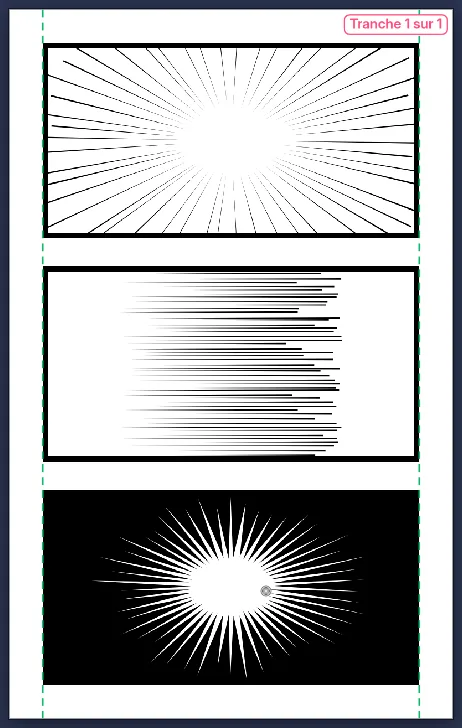
- Dix styles en miniature servent de point de départ ; ensuite tout se change : nombre, épaisseur, longueur, couleur.
- Autre variante répartit autrement les mêmes lignes.
- Dans une case, les lignes y restent et arrivent pile à son bord.
- Dans Plus d’options, un Contour blanc les rend lisibles sur un dessin sombre.
Onomatopées
- Choisis Onomatopée dans le groupe BD et tape le mot dans sa barre, ou prends-en un dans la liste. Il y a aussi des onomatopées japonaises, avec leur sens.
- Fais glisser de là où le son commence à là où il finit : la longueur est la taille, et la direction, la rotation. Un clic la pose à la taille habituelle.
- Choisis un style (Impact, Explosion, Coup manga, Menace, Vitesse, Fracas, Tremblement ou Mignon) et règle l’Intensité et le Contour. Avec une onomatopée choisie, aussi sa Taille, sa Courbe et son Angle ; « Autre variante » bouge les lettres autrement.
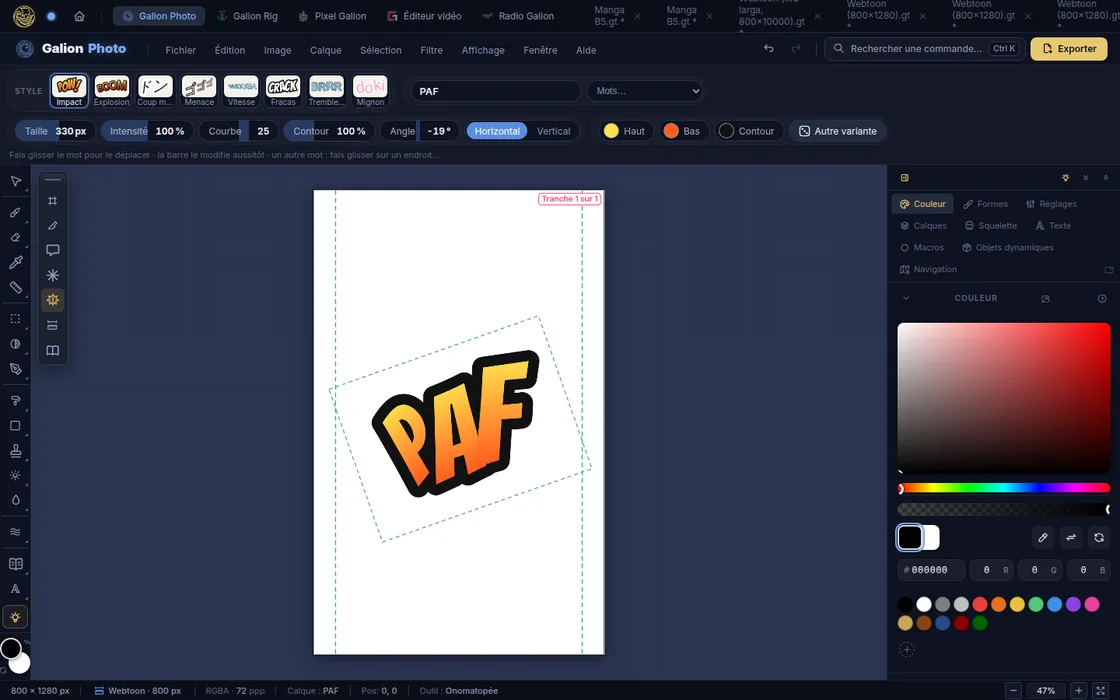
Une onomatopée reste du texte : on peut la réécrire à tout moment.
Problèmes fréquents
- En faisant glisser la queue, une autre bulle se crée. Fais glisser depuis le point bleu de la pointe. Si la bulle n’est pas choisie, clique d’abord dessus.
- Le texte déborde de la bulle. La bulle grandit quand on écrit ; si tu l’as rétrécie à la main, fais glisser une poignée de coin ou réécris et elle s’ajuste.
- Les lignes de vitesse remplissent toute la page. Elles ont été créées hors d’une case. Supprime-les et fais glisser à nouveau en partant de l’intérieur de la case.
- L’onomatopée s’affiche avec une autre police. Sa police se télécharge la première fois. Attends un instant et clique sur « Autre variante » ; avec une connexion, elle est ensuite là.
Questions fréquentes
Quelle police pour les bulles ? Une police de lettrage, en capitales et claire. Le catalogue de polices de GalionToon en propose plusieurs pour la BD, sous licence libre.
Sont-elles exportées en vectoriel ? En PDF et en SVG vectoriel, le texte des bulles est vectoriel et reste net à toute taille ; le dessin de la bulle va dans l’image, à la résolution de la page. Les onomatopées sont exportées en image, pour s’afficher pareil dans tout logiciel.
Combien de texte tient dans une bulle ? Moins qu’on ne croit : 25 mots au plus environ. S’il en faut davantage, partage la réplique en deux bulles reliées.
Est-ce que ça marche au doigt ? Oui. Les poignées des bulles et des lignes sont plus grandes au doigt, et les barres utilisent des curseurs qu’on fait glisser.
Autres guides
- Comment faire ta première page de manga dans le navigateur6 min de lecture
- Comment faire un webtoon vertical à lire sur téléphone5 min de lecture
- Formats de page pour la BD et le manga : B5, A4, comic book et webtoon5 min de lecture
- Comment importer tes pinceaux personnalisés4 min de lecture
- Comment détourer une photo et supprimer son arrière-plan5 min de lecture
- Comment ouvrir et enregistrer un PSD dans ton navigateur5 min de lecture
- Comment faire ton premier pixel art animé4 min de lecture
- Comment sous-titrer une vidéo dans ton navigateur3 min de lecture
- Comment monter ta première vidéo dans ton navigateur5 min de lecture
- Comment faire une miniature YouTube gratuitement4 min de lecture
- Comment recadrer une photo en cercle pour ta photo de profil4 min de lecture
- Comment mettre du texte sur une photo et qu’il se lise4 min de lecture
- Masques de fusion : ce que c’est et comment s’en servir4 min de lecture
- Comment redimensionner une photo pour les réseaux5 min de lecture
- Comment faire une publication Instagram pas à pas4 min de lecture
- Comment créer une planche de sprites pour un jeu vidéo4 min de lecture
- Polices gratuites pour un usage commercial : comment les choisir5 min de lecture
- Comment animer un personnage avec des os dans Galion Rig4 min de lecture
- Comment convertir un dessin ou un logo en vecteur (SVG)4 min de lecture