Comment animer un personnage avec des os dans Galion Rig
Animer dessin par dessin prend beaucoup de temps. Avec des os, tu dessines le personnage une seule fois, en pièces, tu lui donnes un squelette et tu n’as plus qu’à placer quelques poses : le logiciel calcule les images intermédiaires. Galion Rig le fait dans ton navigateur, et ce guide anime un personnage qui marche, du début à la fin.
L’idée en quelques mots
- Un os est un segment avec une origine et une pointe. L’origine est l’articulation : l’os tourne autour d’elle.
- Les os s’enchaînent : si tu bouges l’os du corps, les jambes et les bras qui en dépendent suivent.
- Chaque pièce du dessin est liée à un os et bouge avec lui.
- Une clé enregistre la position d’un os à une image donnée. Entre deux clés, le mouvement est calculé tout seul.
- Poser, c’est la cinématique inverse : tu fais glisser la pointe d’un os, comme la main, et toute sa chaîne se replace pour l’atteindre.
Prépare le dessin
Découpe le personnage en pièces, chacune dans un PNG à fond transparent et toutes de la même taille : le corps avec la tête, chaque jambe et chaque bras. Ainsi, chaque pièce se place au bon endroit à l’import. Tu peux les dessiner dans Galion Photo ou Pixel Galion ; si tu pars d’une illustration entière, le guide Masques de fusion t’aide à les séparer.
Pas à pas : un personnage qui marche
- Ouvre galiontoon.com et choisis Galion Rig. La première fois, tu peux choisir Commencer en Apprenti, qui explique chaque outil à sa première utilisation.
- Clique sur Importer et choisis les pièces : tu peux en choisir plusieurs à la fois, une par calque. Elles arrivent comme calques dans le panneau Calques.
- En mode Rigger, choisis Os (touche H) et fais glisser de l’origine vers la pointe : d’abord le corps, de la hanche au cou ; puis chaque jambe, de la hanche au pied, et chaque bras, de l’épaule à la main. Chaque nouvel os dépend de l’os sélectionné ou de celui que tu touches au départ.
- Lie chaque pièce à son os : fais glisser chaque calque sur son os, ou clique sur Les lier dans le panneau Calques ; chaque calque suit l’os qui se trouve dessus. En passant à Animer, cela se fait tout seul.
- Passe en mode Animer (touche A) et va à l’image 1. Avec Poser (touche P), avance une jambe et le bras opposé : chaque changement pose une clé. Tu peux aussi en poser une à la main avec Clé (touche K).
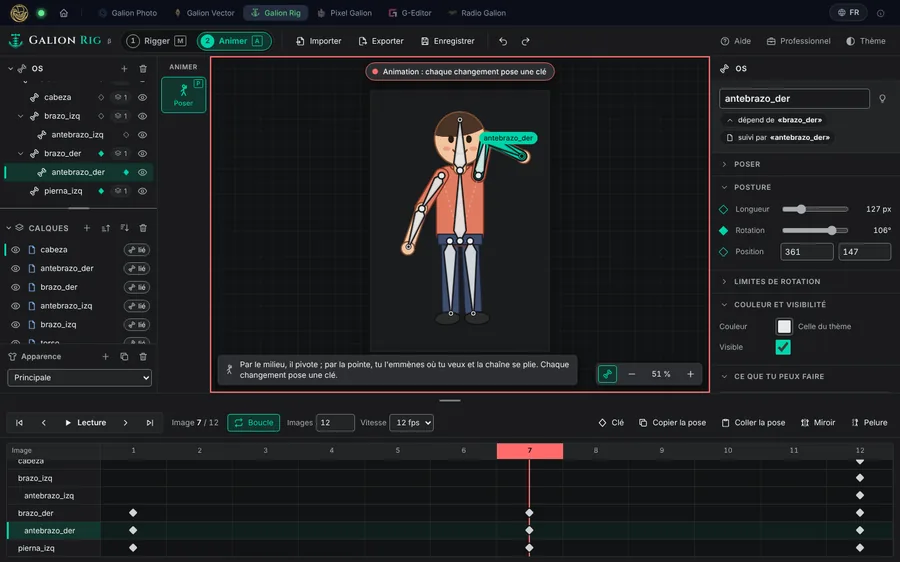
Galion Rig, mode Animer : chaque pièce liée à son os et des clés aux images 1, 7 et 12. - Va à l’image 7 et fais la pose inverse, avec ses clés. À l’image 12, répète la première pose pour que le pas boucle le cycle.
- Clique sur Lecture (ou appuie sur Espace) avec Boucle activée pour le voir marcher.
Le résultat, exporté en animation : 12 images calculées à partir de trois poses. - Clique sur Exporter et choisis le format : GIF animé ou Vidéo WebM pour partager, Planche de sprites (PNG + JSON) ou le JSON de squelette pour les moteurs de jeu. Avec Enregistrer, tu gardes le projet (.gtrig) pour continuer un autre jour.
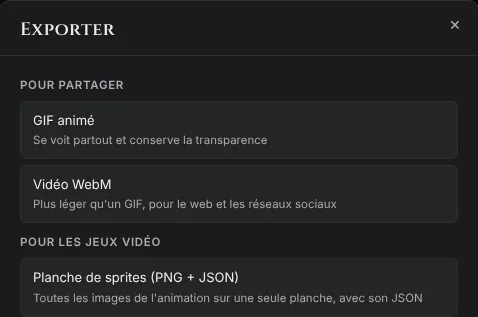
Exporter : pour partager, pour les jeux vidéo ou pour continuer un autre jour.
Les outils du Rig
- Sélectionner (S) : choisit un os et le déplace ou le fait tourner.
- Os (H) : crée des os en faisant glisser de l’origine à la pointe.
- Poser (P, en mode Animer) : fais glisser la pointe et la chaîne se replace toute seule.
- Influence (W) : pour déformer une seule image avec un maillage, indique combien chaque os agit sur chaque zone (rouge, beaucoup ; bleu, peu).
- Déformer (D) : place des points d’ancrage et fais glisser pour déformer librement, sans squelette.
Problèmes fréquents
- Une pièce ne bouge pas avec son os. Elle n’est pas liée à son os. Fais glisser son calque sur l’os ou clique sur Les lier dans le panneau Calques.
- Un bras tourne depuis un point bizarre. Un os tourne autour de son origine. Supprime-le et recrée-le en commençant exactement à l’articulation.
- L’animation saute en revenant au début. La dernière image ne correspond pas à la première. Copie la première pose avec Copier la pose et colle-la sur la dernière image avec Coller la pose, ou raccourcis l’animation.
- Une pièce passe devant alors qu’elle devrait être derrière. Change l’ordre des calques avec les boutons Avancer le calque et Reculer le calque du panneau Calques.
- Le GIF est trop lourd. Réduis la taille du dessin ou le nombre d’images. La vidéo WebM est en général plus légère.
Questions fréquentes
Qu’est-ce que la cinématique inverse ? C’est déplacer une chaîne d’os depuis son extrémité : tu fais glisser la main, et l’avant-bras et le bras se placent tout seuls. Dans Galion Rig, c’est l’outil Poser.
Combien d’images a l’animation ? Douze au départ, lues à 12 par seconde. Pour changer ce nombre, tape-en un autre dans Images, à côté de la ligne de temps.
Puis-je utiliser l’animation dans un jeu vidéo ? Oui. Exporte une Planche de sprites (PNG + JSON), comme l’explique Comment créer une planche de sprites pour un jeu vidéo, ou un JSON de squelette si ton moteur anime avec des os.
Comment continuer un autre jour ? Clique sur Enregistrer pour télécharger le projet .gtrig. Pour l’ouvrir, utilise Importer ou fais-le glisser sur la zone de travail de Galion Rig.
C’est gratuit et privé ? Oui. Galion Rig est gratuit et fonctionne dans ton navigateur : tes dessins ne sont envoyés à aucun serveur, et les exports marchent même hors ligne.
Autres guides
- Comment faire ta première page de manga dans le navigateur6 min de lecture
- Comment faire un webtoon vertical à lire sur téléphone5 min de lecture
- Bulles de dialogue et lignes de vitesse pour ta BD5 min de lecture
- Formats de page pour la BD et le manga : B5, A4, comic book et webtoon5 min de lecture
- Comment importer tes pinceaux personnalisés4 min de lecture
- Comment détourer une photo et supprimer son arrière-plan5 min de lecture
- Comment ouvrir et enregistrer un PSD dans ton navigateur5 min de lecture
- Comment faire ton premier pixel art animé4 min de lecture
- Comment sous-titrer une vidéo dans ton navigateur3 min de lecture
- Comment monter ta première vidéo dans ton navigateur5 min de lecture
- Comment faire une miniature YouTube gratuitement4 min de lecture
- Comment recadrer une photo en cercle pour ta photo de profil4 min de lecture
- Comment mettre du texte sur une photo et qu’il se lise4 min de lecture
- Masques de fusion : ce que c’est et comment s’en servir4 min de lecture
- Comment redimensionner une photo pour les réseaux5 min de lecture
- Comment faire une publication Instagram pas à pas4 min de lecture
- Comment créer une planche de sprites pour un jeu vidéo4 min de lecture
- Polices gratuites pour un usage commercial : comment les choisir5 min de lecture
- Comment convertir un dessin ou un logo en vecteur (SVG)4 min de lecture