Comment recadrer une photo en cercle pour ta photo de profil
Les photos rondes sont partout : profils, signatures d’e-mail, présentations, sites web. Mais il y a deux cas différents, et mieux vaut savoir lequel est le tien avant de commencer. Ce guide couvre les deux dans Galion Photo, dans ton navigateur et sans que la photo quitte ton appareil.
Avant de commencer : carré ou cercle ?
Pour la photo de profil d’un réseau social (Instagram, WhatsApp, YouTube, X, LinkedIn…), il te faut un carré bien cadré : c’est le réseau lui-même qui l’affiche en cercle. Si tu envoies un PNG aux coins transparents, certains les remplissent de blanc ou de noir.
Pour tes propres créations (une miniature, un site, une présentation ou un sticker), il te faut un cercle sur fond transparent à poser par-dessus autre chose. Les étapes 1 à 4 servent aux deux cas ; à partir de la 5, seulement pour le cercle.
Pas à pas
- Ouvre galiontoon.com, choisis Galion Photo et ouvre ta photo avec Fichier → Ouvrir....
- Choisis l’outil Recadrer (touche C). Dans la barre du haut, dans Proportion, choisis 1:1 (carré).
- Fais glisser le cadre sur le visage en laissant de l’air autour de la tête, puis clique sur Appliquer (ou Entrée).
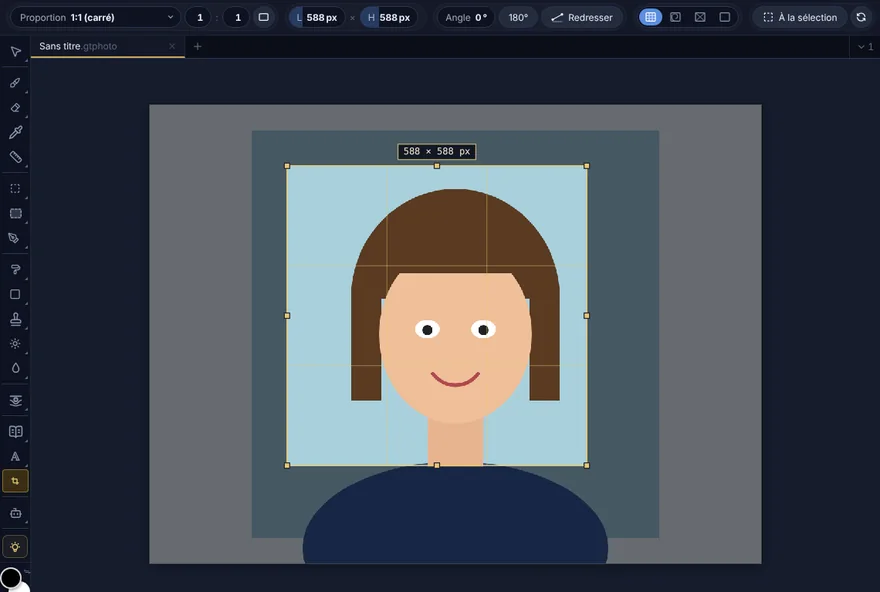
Recadrer en proportion 1:1 : un carré parfait autour du visage. - Si tu veux seulement la photo de profil, c’est fini : exporte avec Fichier → Exportation rapide → JPG. Le réseau social l’affichera en cercle.
- Pour un cercle sur fond transparent, choisis l’outil Masque depuis une forme (touche K). Maintiens son icône enfoncée et, dans le groupe, choisis Masque elliptique.
- Fais glisser d’un coin au coin opposé en maintenant la touche Maj : tu obtiens un cercle parfait. GalionToon le transforme en masque : ce qui est à l’extérieur est caché sans être effacé.
- Pour replacer le cercle, fais-le glisser. Juste après l’avoir créé, tu travailles au niveau Cadre (masque) : le cercle bouge et la photo reste en place. Appuie sur Échap pour revenir au déplacement de l’ensemble.
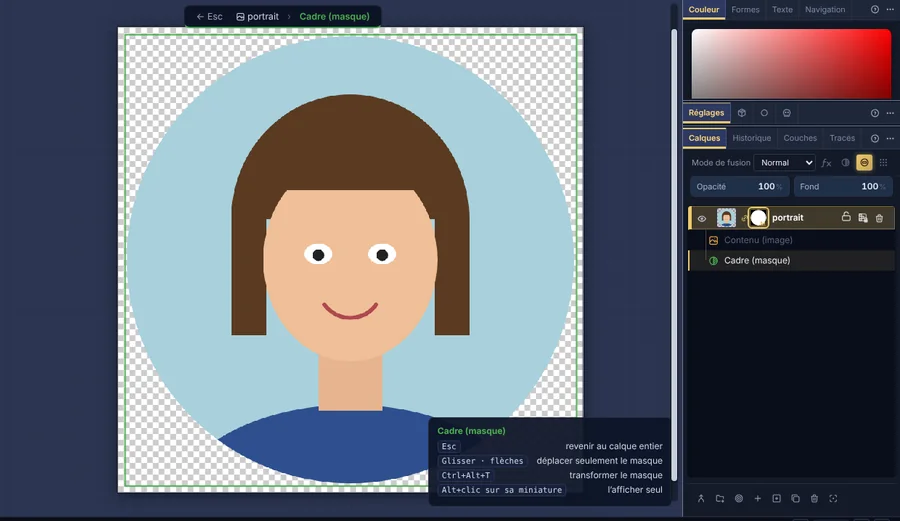
Masque elliptique avec Maj : cercle parfait, coins transparents et photo intacte dessous. - Exporte avec Fichier → Exportation rapide → PNG : les coins restent transparents. N’utilise pas le JPG pour ça : il ne gère pas la transparence et les coins deviendraient blancs.
Quelle taille utiliser
Pour une photo de profil, un carré de 400 × 400 pixels ou plus suffit sur presque tous les réseaux. Si ta photo a plus de résolution, recadre-la sans la réduire : le réseau l’adaptera. Si tu pars de zéro, Fichier → Nouveau…, dans l’onglet Réseaux sociaux, propose le modèle Photo de profil en 400 × 400.
Pour tes créations, pense à la taille à laquelle le cercle sera vu. Un cercle qui apparaîtra en petit dans une miniature n’a pas besoin de milliers de pixels ; un cercle destiné à l’impression, si. Tu peux l’utiliser, par exemple, dans une miniature YouTube.
Astuces pour une bonne photo de profil
- Place les yeux à peu près dans le tiers supérieur du cercle. Le visage reste centré sans couper le front.
- Cherche une lumière de face ou de côté, jamais à contre-jour. Dans un petit cercle, un visage sombre ne se reconnaît pas.
- Un fond uni aide beaucoup. Si le tien est chargé, supprime-le d’abord avec Détourer le fond… et mets une couleur derrière avant de recadrer.
- Enregistre le recadrage carré avec Fichier → Enregistrer. Il te servira pour tous les réseaux et pour faire le cercle quand tu en auras besoin.
Problèmes fréquents
- Le cercle est ovale. Relâche la souris en gardant la touche Maj enfoncée : si tu lâches Maj avant, la forme n’est plus un cercle. Partir du recadrage carré de l’étape 3 aide aussi.
- Les coins sont blancs ou noirs. Tu as exporté en JPG, ou le réseau social remplit la transparence. Pour tes créations, exporte en PNG ; pour les réseaux, envoie le carré sans masque.
- Le réseau social coupe le visage. Il n’affiche que le cercle qui tient dans le carré : les coins disparaissent. Centre le visage et laisse de la marge autour de la tête en recadrant.
- Le bord du cercle est crénelé. Adoucis-le : ouvre Détourer le fond… et clique sur Contour progressif du bord ; il agit sur le masque que tu as déjà. Le guide Comment détourer une photo explique ces réglages.
- La photo a bougé au lieu du cercle. Tu déplaçais l’ensemble. Annule avec Ctrl+Z, clique sur la vignette du masque dans le panneau Calques et fais glisser à nouveau.
Questions fréquentes
Ma photo est-elle envoyée quelque part ? Non. Elle est recadrée dans ton navigateur et n’est jamais envoyée à un serveur.
C’est gratuit ? Oui. GalionToon est gratuit, sans compte et sans filigrane.
Puis-je revenir en arrière et enlever le cercle ? Oui. La photo est toujours entière sous le masque : utilise Supprimer le masque, dans Calque → Masque de fusion, ou annule avec Ctrl+Z.
Puis-je utiliser d’autres formes ? Oui. Masque depuis une forme a aussi une version rectangulaire et un lasso pour dessiner une forme libre. Avec Maj, la rectangulaire donne un carré parfait.
Quelle taille a le modèle Photo de profil ? 400 × 400 pixels, dans Fichier → Nouveau…, onglet Réseaux sociaux. Si ta photo est plus grande, pas besoin de la réduire.
Autres guides
- Comment faire ta première page de manga dans le navigateur6 min de lecture
- Comment faire un webtoon vertical à lire sur téléphone5 min de lecture
- Bulles de dialogue et lignes de vitesse pour ta BD5 min de lecture
- Formats de page pour la BD et le manga : B5, A4, comic book et webtoon5 min de lecture
- Comment importer tes pinceaux personnalisés4 min de lecture
- Comment détourer une photo et supprimer son arrière-plan5 min de lecture
- Comment ouvrir et enregistrer un PSD dans ton navigateur5 min de lecture
- Comment faire ton premier pixel art animé4 min de lecture
- Comment sous-titrer une vidéo dans ton navigateur3 min de lecture
- Comment monter ta première vidéo dans ton navigateur5 min de lecture
- Comment faire une miniature YouTube gratuitement4 min de lecture
- Comment mettre du texte sur une photo et qu’il se lise4 min de lecture
- Masques de fusion : ce que c’est et comment s’en servir4 min de lecture
- Comment redimensionner une photo pour les réseaux5 min de lecture
- Comment faire une publication Instagram pas à pas4 min de lecture
- Comment créer une planche de sprites pour un jeu vidéo4 min de lecture
- Polices gratuites pour un usage commercial : comment les choisir5 min de lecture
- Comment animer un personnage avec des os dans Galion Rig4 min de lecture
- Comment convertir un dessin ou un logo en vecteur (SVG)4 min de lecture