Comment monter ta première vidéo dans ton navigateur
Pas besoin d’installer quoi que ce soit pour monter une courte vidéo. G-Editor, l’éditeur vidéo de GalionToon, s’ouvre dans ton navigateur, travaille avec les fichiers de ton propre ordinateur et exporte une vidéo terminée. Ce guide t’emmène d’un dossier de clips à ton premier fichier exporté. Tout tourne sur ta machine : la fluidité dépend de ton ordinateur, pas de ta connexion. Compte une dizaine de minutes pour le premier essai.
Ce qu’il te faut
- Un navigateur comme Chrome, Edge ou Firefox sur un ordinateur. Le montage vidéo est un travail lourd : un ordinateur est plus confortable qu’un téléphone.
- Quelques clips et, si tu veux, un peu de musique ou une image pour le titre.
- Une idée approximative de l’histoire : ce qui vient en premier et ce qui vient à la fin.
- De la place libre sur le disque pour le fichier exporté : quelques minutes de vidéo en bonne qualité peuvent peser des centaines de mégaoctets.
Importe tes clips
- Ouvre galiontoon.com et choisis G-Editor. La première fois, une courte visite te montre où se trouve chaque chose.
- Clique sur Nouveau projet, choisis le format (16:9 pour YouTube, 9:16 pour TikTok, Reels ou Shorts, 1:1 ou 4:5 pour Instagram) et clique sur Créer un projet. Le projet s’enregistre tout seul dans ton navigateur.
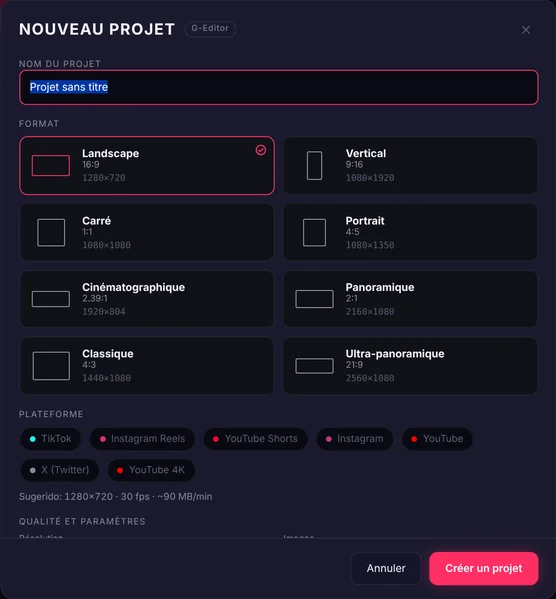
Nouveau projet : choisis le format ou la plateforme avant de commencer. - Glisse tes vidéos, images ou sons dans le panneau des fichiers. Ils sont lus depuis ton ordinateur, pas envoyés en ligne.
- Glisse chaque clip du panneau des fichiers vers la ligne de temps, ou double-clique dessus : il s’ajoute à la fin. Pose-les à peu près dans l’ordre ; tu ajusteras ensuite.
Le vrai G-Editor : importe deux clips et ajoute-les à la ligne de temps par double-clic.
Coupe
- Lance le clip et arrête-le là où commence la bonne partie.
- Double-clique sur le clip à cet endroit pour le couper en deux. Fais pareil là où la bonne partie se termine, et enlève le morceau dont tu ne veux pas.
Schéma : coupe ce dont tu n’as pas besoin et le reste se recolle. - Si tu veux seulement raccourcir le début ou la fin, tire le bord du clip au lieu de le couper.
Range les clips dans l’ordre
- Fais glisser les clips le long de la ligne de temps pour les déplacer. Supprime les trous pour que la vidéo ne passe pas au noir.
- Sélectionne un clip pour voir ses propriétés : position, échelle, effets, incrustation et son. Change une chose à la fois et regarde le résultat.
- Coupe sur un mouvement ou un son. La coupe qui tombe au milieu d’un moment immobile, c’est celle qu’on remarque.
Exporte
- Clique sur Exporter.
- Choisis la plateforme (TikTok, Reels, Shorts, Instagram, YouTube, X…) et GalionToon règle la résolution et la qualité ; tu peux aussi les changer à la main dans « Vidéo ». Dans Format, le MP4 (H.264) se lit presque partout et le WebM (VP9) est plus léger pour le web.
Le vrai G-Editor : ouvre Exporter et choisis la plateforme (ici, YouTube 1080p). - Clique sur Exporter dans cette fenêtre. Si tu ne veux qu’une partie de la ligne de temps, exporte seulement cette plage. Attends que le fichier soit prêt et enregistre-le.
Conseils pratiques
- Regarde toute la vidéo une fois avant d’exporter. Les erreurs se cachent dans les transitions.
- Court vaut mieux que long. Si un plan n’apporte rien, enlève-le.
- Exporte d’abord une courte plage pour vérifier la qualité avant d’exporter la vidéo entière.
- Garde tes clips d’origine dans un seul dossier et ne les renomme ni ne les déplace pendant que tu travailles, pour toujours les retrouver.
Problèmes fréquents
- Une vidéo ne s’importe pas ou reste noire. Ton navigateur ne sait pas lire ce format, comme le HEVC (H.265) que filment certains téléphones. Sur iPhone, Réglages → Appareil photo → Formats → Le plus compatible filme en H.264 ; pour les vidéos que tu as déjà, convertis-les d’abord en MP4 (H.264).
- Seul le WebM apparaît dans Format. Ton navigateur ne sait pas encoder le H.264. Chrome et Edge sur ordinateur proposent en général le MP4 ; sinon, le WebM convient pour le web et pour YouTube.
- La vidéo passe au noir entre deux clips. Il reste un trou dans la ligne de temps. Avec Ripple activé (en bas à droite), supprimer un morceau referme le trou tout seul ; sinon, glisse le clip jusqu’au précédent : l’Aimant le colle.
- L’export prend beaucoup de temps. Tout se fait sur ton appareil : les vidéos longues ou en 4K prennent du temps. Essaie d’abord d’exporter une plage courte et ferme les autres onglets.
- Un projet a disparu. Les projets s’enregistrent tout seuls dans ton navigateur, mais s’effacent si tu vides ses données. Dans Projets, Enregistrer une copie (.gtproj) crée un fichier avec le projet et ses médias, que tu peux ouvrir sur un autre ordinateur.
Questions fréquentes
Mes vidéos sont-elles envoyées en ligne ? Non. Tout est lu et traité dans ton navigateur, y compris l’export.
Puis-je ajouter des sous-titres ? Oui, G-Editor peut aussi transcrire l’audio ou importer un fichier .srt. Le guide Comment ajouter des sous-titres à une vidéo l’explique.
C’est gratuit ? Oui, sans compte et sans filigrane.
Quel format choisir ? MP4 si tu vas envoyer la vidéo ou la publier sur un réseau social ; WebM si elle doit vivre sur une page web et que tu veux un fichier plus léger.
Puis-je faire des vidéos verticales pour TikTok ou Reels ? Oui. En créant le projet, choisis Vertical 9:16 ou directement la plateforme TikTok, Instagram Reels ou YouTube Shorts.
Autres guides
- Comment faire ta première page de manga dans le navigateur6 min de lecture
- Comment faire un webtoon vertical à lire sur téléphone5 min de lecture
- Bulles de dialogue et lignes de vitesse pour ta BD5 min de lecture
- Formats de page pour la BD et le manga : B5, A4, comic book et webtoon5 min de lecture
- Comment importer tes pinceaux personnalisés4 min de lecture
- Comment détourer une photo et supprimer son arrière-plan5 min de lecture
- Comment ouvrir et enregistrer un PSD dans ton navigateur5 min de lecture
- Comment faire ton premier pixel art animé4 min de lecture
- Comment sous-titrer une vidéo dans ton navigateur3 min de lecture
- Comment faire une miniature YouTube gratuitement4 min de lecture
- Comment recadrer une photo en cercle pour ta photo de profil4 min de lecture
- Comment mettre du texte sur une photo et qu’il se lise4 min de lecture
- Masques de fusion : ce que c’est et comment s’en servir4 min de lecture
- Comment redimensionner une photo pour les réseaux5 min de lecture
- Comment faire une publication Instagram pas à pas4 min de lecture
- Comment créer une planche de sprites pour un jeu vidéo4 min de lecture
- Polices gratuites pour un usage commercial : comment les choisir5 min de lecture
- Comment animer un personnage avec des os dans Galion Rig4 min de lecture
- Comment convertir un dessin ou un logo en vecteur (SVG)4 min de lecture