Masques de fusion : ce que c’est et comment s’en servir
Effacer une partie d’une image, c’est rapide, mais sans retour possible : si tu as besoin de ce morceau demain, il n’existe plus. Un masque de fusion fait la même chose sans rien détruire : au lieu d’effacer des pixels, il décide quelle partie du calque se voit et laquelle est cachée. L’image reste entière dessous, et tu peux changer d’avis quand tu veux.
L’idée en trente secondes
- Un masque est une image en noir et blanc collée à un calque.
- Le blanc montre : là où le masque est blanc, le calque se voit.
- Le noir cache : là où il est noir, le calque disparaît et on voit ce qu’il y a dessous.
- Les gris laissent voir à moitié : c’est pour ça qu’un dégradé du noir au blanc fond un calque dans un autre sans raccord visible.
Pas à pas : fondre deux photos
- Ouvre galiontoon.com, choisis Galion Photo et ouvre la photo du dessous avec Fichier → Ouvrir....
- Ajoute la deuxième photo avec Fichier → Importer une image comme calque…. Elle arrive comme nouveau calque, au-dessus de la première.
- Avec le calque du dessus sélectionné, utilise Calque → Masque de fusion → Ajouter un masque (ou le bouton de masque du panneau Calques). Une vignette blanche apparaît à côté de celle du calque, et le masque est sélectionné : en haut, tu verras le niveau Cadre (masque).
- Choisis le Dégradé (touche G) avec le noir en couleur principale et le blanc en secondaire ; la touche X les échange. Fais glisser depuis l’endroit où la photo du dessus doit disparaître jusqu’à celui où elle doit se voir entièrement.
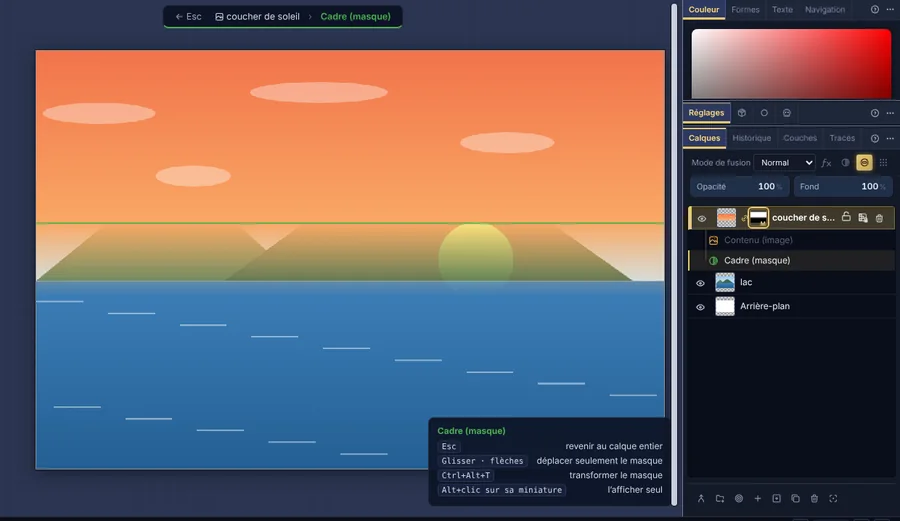
Un dégradé du noir au blanc dans le masque fond le ciel avec le lac, sans rien effacer. - Retouche au Pinceau (touche B) : noir pour cacher un peu plus, blanc pour récupérer. Si tu baisses l’opacité du pinceau, tu peins des demi-teintes.
- Pour voir le masque seul, fais Alt+clic sur sa vignette. Un autre Alt+clic te ramène à l’image.
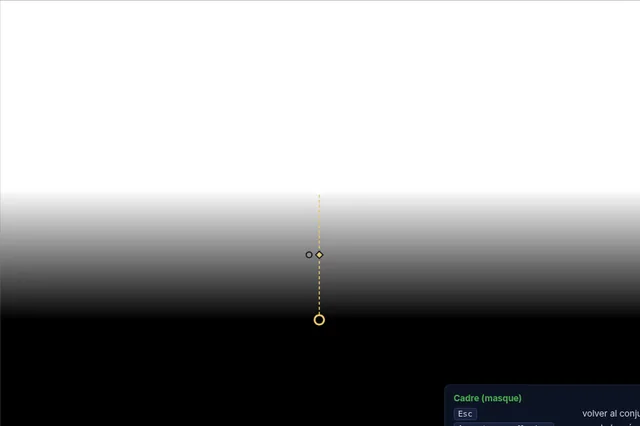
Alt+clic sur la vignette : le masque seul. Le blanc montre, le noir cache, le gris laisse voir à moitié. - Enregistre avec Fichier → Enregistrer pour garder le masque et le retoucher demain, ou exporte l’image terminée.
D’autres façons de créer un masque
- Depuis une sélection. Sélectionne une zone avec n’importe quel outil de sélection et utilise Calque → Masque de fusion → Masque depuis la sélection : ce qui est sélectionné reste visible et le reste est caché.
- Avec une forme. L’outil Masque depuis une forme (touche K) crée le masque directement avec un rectangle, une ellipse ou un lasso. Le guide Comment recadrer une photo en cercle l’utilise pas à pas.
- Automatiquement. Détourer le fond… sépare la personne ou l’objet et garde le résultat comme masque, pas comme effacement. Comment détourer une photo l’explique.
Ce que tu peux faire d’autre avec un masque
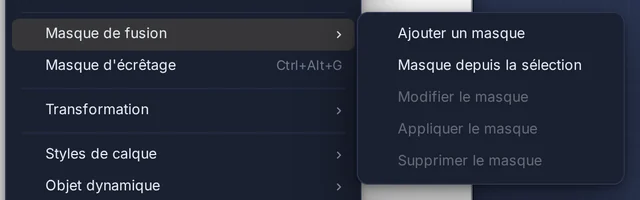
- L’inverser, pour montrer ce qui était caché et inversement : clic droit sur sa vignette → Inverser le masque.
- Le désactiver un instant, pour comparer : clic droit sur sa vignette → Désactiver le masque. Rien n’est perdu.
- Déplacer seulement le masque : avec le niveau Cadre (masque) sélectionné, fais-le glisser. Échap revient au déplacement du calque entier.
- L’appliquer avec Calque → Masque de fusion → Appliquer le masque : ce qui est caché est vraiment effacé. Ne le fais qu’à la fin, et de préférence sur une copie.
- Le retirer avec Calque → Masque de fusion → Supprimer le masque : le calque se voit de nouveau en entier.
Problèmes fréquents
- Je peins en noir et la photo se tache de noir. Tu peins sur l’image, pas sur le masque. Clique sur la vignette du masque (en haut, il doit y avoir Cadre (masque)) et peins à nouveau.
- Le dégradé crée un nouveau calque « Remplissage dégradé ». Aucun masque n’était sélectionné. Annule avec Ctrl+Z, sélectionne le masque et recommence.
- Je peins et rien ne change. Tu peins en blanc sur une zone déjà visible, ou le masque est désactivé. Vérifie la couleur et, avec un clic droit sur sa vignette, réactive-le.
- Le bord de la zone cachée est dur. Baisse la dureté du pinceau ou utilise le dégradé. Pour adoucir tout le bord d’un coup, ouvre Détourer le fond… et clique sur Contour progressif du bord : il agit sur le masque que tu as déjà.
- À l’export, la zone cachée devient blanche. S’il n’y a pas d’autre calque dessous, cette zone est transparente, et le JPG ne gère pas la transparence. Exporte en PNG ou ajoute un calque de fond.
Questions fréquentes
Quelle différence entre effacer et utiliser un masque ? La Gomme supprime des pixels pour de bon. Le masque les cache seulement : tu peux les récupérer à tout moment en peignant en blanc ou en supprimant le masque.
Le masque réduit-il la qualité de l’image ? Non. L’image d’origine n’est pas touchée ; le masque décide seulement de la partie affichée.
Est-il conservé en PSD ? Oui. Fichier → Exportation rapide → PSD l’enregistre comme masque de fusion, modifiable ensuite dans GalionToon ou dans d’autres éditeurs.
Qu’est-ce qu’un « masque d’écrêtage » ? Autre chose : avec Calque → Masque d’écrêtage, un calque ne se voit que là où le calque du dessous a du contenu. Ça sert, par exemple, à mettre une photo dans un texte.
Ça marche sur téléphone ? Oui. Sur téléphone, le bouton de masque est dans l’onglet Calques, et le Pinceau et le Dégradé dans Outils. Touche la vignette du masque avant de peindre.
Autres guides
- Comment faire ta première page de manga dans le navigateur6 min de lecture
- Comment faire un webtoon vertical à lire sur téléphone5 min de lecture
- Bulles de dialogue et lignes de vitesse pour ta BD5 min de lecture
- Formats de page pour la BD et le manga : B5, A4, comic book et webtoon5 min de lecture
- Comment importer tes pinceaux personnalisés4 min de lecture
- Comment détourer une photo et supprimer son arrière-plan5 min de lecture
- Comment ouvrir et enregistrer un PSD dans ton navigateur5 min de lecture
- Comment faire ton premier pixel art animé4 min de lecture
- Comment sous-titrer une vidéo dans ton navigateur3 min de lecture
- Comment monter ta première vidéo dans ton navigateur5 min de lecture
- Comment faire une miniature YouTube gratuitement4 min de lecture
- Comment recadrer une photo en cercle pour ta photo de profil4 min de lecture
- Comment mettre du texte sur une photo et qu’il se lise4 min de lecture
- Comment redimensionner une photo pour les réseaux5 min de lecture
- Comment faire une publication Instagram pas à pas4 min de lecture
- Comment créer une planche de sprites pour un jeu vidéo4 min de lecture
- Polices gratuites pour un usage commercial : comment les choisir5 min de lecture
- Comment animer un personnage avec des os dans Galion Rig4 min de lecture
- Comment convertir un dessin ou un logo en vecteur (SVG)4 min de lecture