Máscaras de capa: qué son y cómo usarlas
Borrar una parte de una imagen es rápido, pero no tiene vuelta atrás: si mañana necesitas ese trozo, ya no está. Una máscara de capa hace lo mismo sin destruir nada: en vez de borrar píxeles, decide qué parte de la capa se ve y qué parte se oculta. La imagen sigue entera debajo, y puedes cambiar de opinión cuando quieras.
La idea en treinta segundos
- Una máscara es una imagen en blanco y negro pegada a una capa.
- Blanco muestra: donde la máscara es blanca, la capa se ve.
- Negro oculta: donde es negra, la capa desaparece y se ve lo que haya debajo.
- Los grises dejan ver a medias: por eso un degradado de negro a blanco funde una capa con otra sin que se note el corte.
Paso a paso: fundir dos fotos
- Abre galiontoon.com, entra en Galion Photo y abre la foto de abajo con Archivo → Abrir….
- Añade la segunda foto con Archivo → Colocar imagen como capa…. Entra como capa nueva, encima de la primera.
- Con la capa de arriba elegida, usa Capa → Máscara de capa → Añadir máscara (o el botón de máscara del panel Capas). Aparece una miniatura blanca junto a la de la capa, y la máscara queda elegida: arriba verás el nivel Marco (máscara).
- Elige el Degradado (tecla G) con negro como color principal y blanco como secundario; la tecla X los intercambia. Arrastra desde donde quieres que la foto de arriba desaparezca hasta donde debe verse entera.
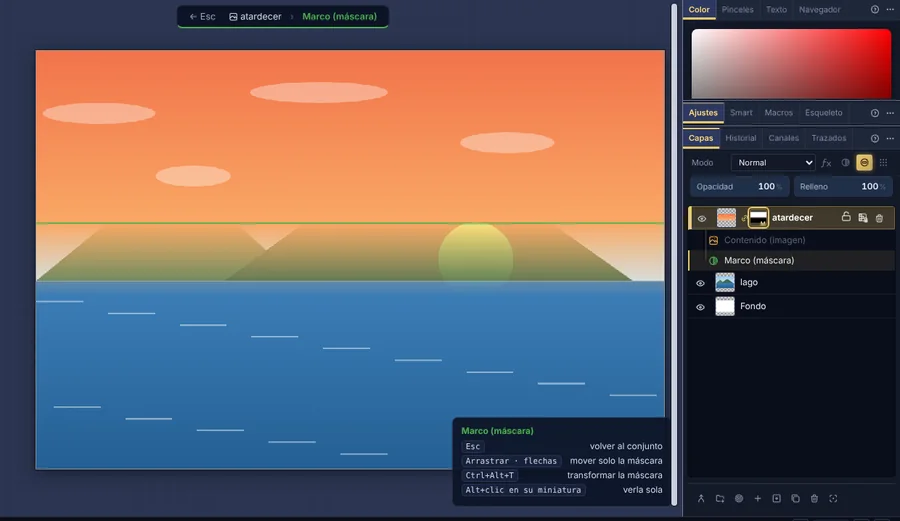
Un degradado de negro a blanco en la máscara funde el cielo con el lago, sin borrar nada. - Retoca con el Pincel (tecla B): negro para ocultar un poco más, blanco para recuperar. Si bajas la opacidad del pincel, pintas medias tintas.
- Para ver solo la máscara, haz Alt+clic en su miniatura. Otro Alt+clic te devuelve a la imagen.
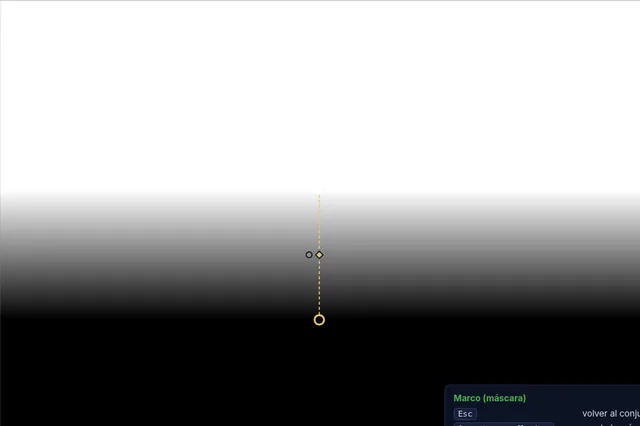
Alt+clic en la miniatura: la máscara sola. Blanco muestra, negro oculta, gris deja ver a medias. - Guarda con Archivo → Guardar para conservar la máscara y poder retocarla mañana, o exporta la imagen terminada.
Otras formas de crear una máscara
- Desde una selección. Selecciona una zona con cualquier herramienta de selección y usa Capa → Máscara de capa → Máscara desde la selección: lo seleccionado queda visible y el resto, oculto.
- Con una forma. La herramienta Máscara desde forma (tecla K) crea la máscara directamente con un rectángulo, una elipse o un lazo. La guía Cómo recortar una foto en círculo la usa paso a paso.
- Automática. Recortar fondo… separa a la persona o al objeto y guarda el resultado como máscara, no como borrado. Lo explica Cómo quitar el fondo de una foto.
Qué más puedes hacer con una máscara
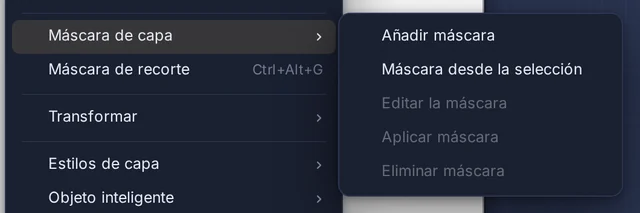
- Invertirla, para mostrar lo que estaba oculto y al revés: clic derecho sobre su miniatura → Invertir máscara.
- Desactivarla un momento, para comparar: clic derecho sobre su miniatura → Desactivar máscara. No se pierde nada.
- Mover solo la máscara: con el nivel Marco (máscara) elegido, arrástrala. Esc vuelve a mover la capa entera.
- Aplicarla con Capa → Máscara de capa → Aplicar máscara: lo oculto se borra de verdad. Úsalo solo al final, y mejor sobre una copia.
- Quitarla con Capa → Máscara de capa → Eliminar máscara: la capa vuelve a verse entera.
Problemas frecuentes
- Pinto de negro y la foto se mancha de negro. Estás pintando en la imagen, no en la máscara. Haz clic en la miniatura de la máscara (arriba debe poner Marco (máscara)) y vuelve a pintar.
- El degradado crea una capa nueva llamada «Relleno de degradado». No había una máscara elegida. Deshaz con Ctrl+Z, elige la máscara y repite.
- Pinto y no cambia nada. Estás pintando con blanco sobre una zona que ya se ve, o la máscara está desactivada. Comprueba el color y, con clic derecho en su miniatura, vuelve a activarla.
- El borde de lo oculto se ve duro. Baja la dureza del pincel o usa el degradado. Para suavizar todo el borde de una vez, abre Recortar fondo… y pulsa Suavizar borde: actúa sobre la máscara que ya tienes.
- Al exportar, la zona oculta sale blanca. Si no hay otra capa debajo, esa zona es transparente, y el JPG no admite transparencia. Exporta en PNG o pon una capa de fondo.
Preguntas frecuentes
¿Qué diferencia hay entre borrar y usar una máscara? La Goma quita píxeles para siempre. La máscara solo los oculta: puedes recuperarlos en cualquier momento pintando de blanco o eliminando la máscara.
¿La máscara reduce la calidad de la imagen? No. La imagen original no se toca; la máscara solo decide qué parte se muestra.
¿Se conserva al guardar en PSD? Sí. Archivo → Exportación rápida → PSD guarda la máscara como máscara de capa, y se puede seguir editando en GalionToon o en otros editores.
¿Qué es una «máscara de recorte»? Es otra cosa: con Capa → Máscara de recorte, una capa solo se ve donde la de debajo tiene contenido. Sirve, por ejemplo, para meter una foto dentro de un texto.
¿Funciona en el móvil? Sí. En el teléfono, el botón de máscara está en la pestaña Capas, y el Pincel y el Degradado, en Herramientas. Toca la miniatura de la máscara antes de pintar.
Más guías
- Cómo hacer tu primera página de manga en el navegador6 min de lectura
- Cómo hacer un webtoon vertical para leer en el móvil5 min de lectura
- Globos de diálogo y líneas cinéticas para tu cómic5 min de lectura
- Tamaños de página para cómic y manga: B5, A4, comic book y webtoon5 min de lectura
- Cómo importar tus pinceles personalizados4 min de lectura
- Cómo quitar el fondo de una foto desde el navegador5 min de lectura
- Cómo abrir y guardar un archivo PSD en el navegador4 min de lectura
- Cómo hacer tu primer pixel art animado3 min de lectura
- Cómo poner subtítulos a un vídeo desde el navegador3 min de lectura
- Cómo montar tu primer vídeo desde el navegador4 min de lectura
- Cómo hacer una miniatura de YouTube gratis en el navegador4 min de lectura
- Cómo recortar una foto en círculo para tu foto de perfil4 min de lectura
- Cómo poner texto sobre una foto y que se lea4 min de lectura
- Cómo redimensionar una foto para redes sin perder calidad4 min de lectura
- Cómo hacer una publicación de Instagram paso a paso4 min de lectura
- Cómo crear una hoja de sprites para un videojuego4 min de lectura
- Fuentes gratis para diseños comerciales: cómo elegirlas5 min de lectura
- Cómo animar un personaje con huesos en Galion Rig4 min de lectura
- Cómo convertir un dibujo o un logo en vector (SVG)4 min de lectura