Cómo crear una hoja de sprites para un videojuego
Un videojuego no reproduce un GIF: carga una sola imagen con todos los fotogramas de la animación colocados en rejilla, la hoja de sprites, y un archivo de datos que le dice dónde está cada fotograma y cuánto dura. Pixel Galion genera las dos cosas desde tu animación, dentro del navegador.
Qué necesitas
- Una animación hecha en Pixel Galion. Si todavía no la tienes, la guía Cómo hacer una animación de pixel art la crea paso a paso. También sirve un GIF animado que ya tengas.
- Que todos los fotogramas tengan el mismo tamaño (por ejemplo, 32 × 32). Es lo que esperan casi todos los motores.
- Saber qué motor vas a usar: Phaser, Godot, Unity u otro. Cambia el formato de datos que conviene exportar.
La forma rápida: exportar la animación como hoja
- Abre galiontoon.com y entra en Pixel Galion. Abre tu animación, o trae un GIF con Archivo → Importar → GIF animado (un fotograma por imagen)…: se separa en fotogramas.
- Revisa la duración de cada fotograma en Animación → Duración del fotograma…. Esas duraciones viajan dentro del archivo de datos.
- Abre Archivo → Exportar… y deja marcado Hoja de sprites (PNG) + JSON de animación. Desmarca lo que no necesites, como el GIF animado.
- En Opciones de la hoja de sprites, elige las Columnas (con 8 fotogramas y 4 columnas sale una rejilla de 4 × 2), el Separación (px) entre fotogramas y la Escala. Para pixel art, deja la escala en 1: el motor ya ampliará.
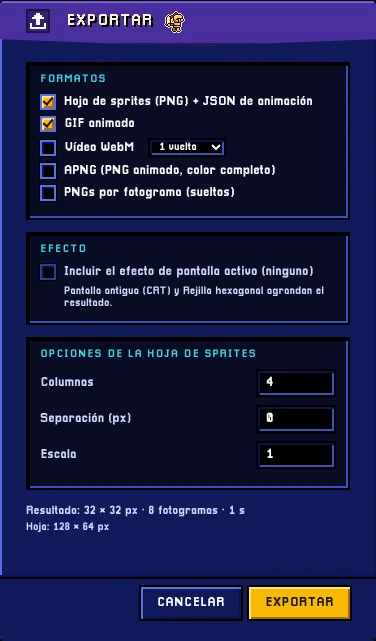
Archivo → Exportar…: hoja de sprites y JSON en un solo paso. - Pulsa Exportar. Se descarga la hoja en PNG, con fondo transparente, y el JSON con la posición y la duración de cada fotograma.
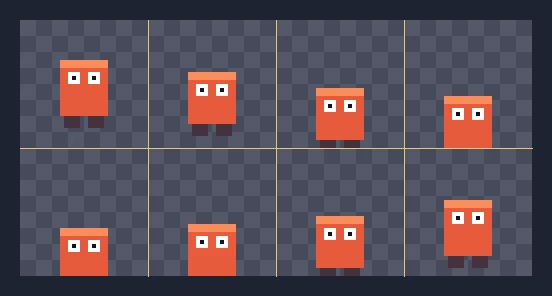
El resultado: ocho fotogramas de 32 × 32 en una rejilla de 4 × 2, con fondo transparente (ampliada ×4).
Más control: la Hoja de sprites
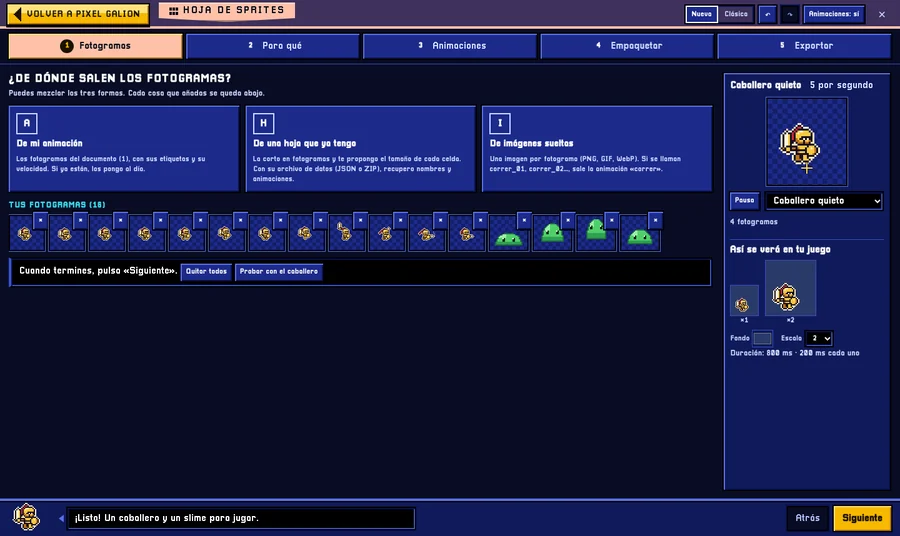
Para un juego con varias animaciones, pulsa la pestaña Hoja de la parte superior. Se abre la Hoja de sprites, que te lleva en cinco pasos con Siguiente y Atrás; a la derecha, una vista previa animada enseña cómo se verá en tu juego. Para probarla antes con tus dibujos, Probar con el caballero carga unos fotogramas de ejemplo.
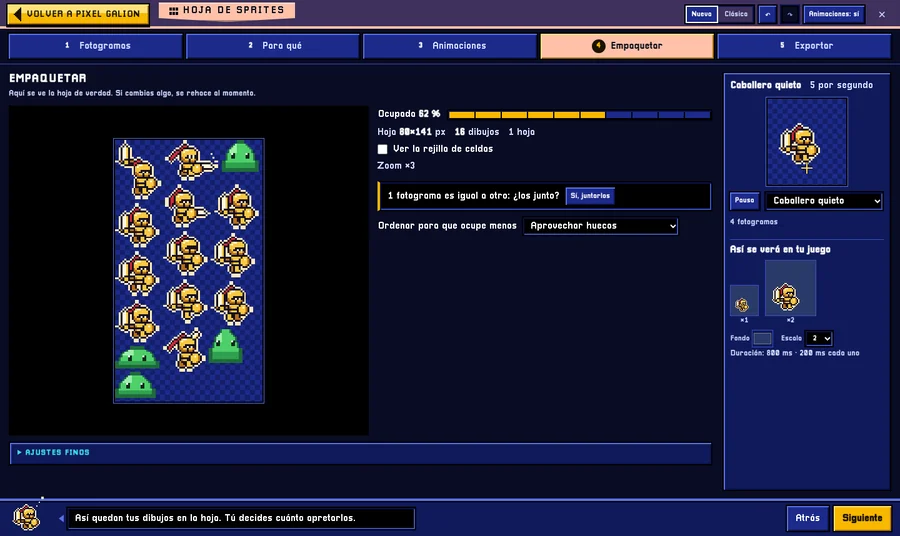
- Fotogramas: de dónde salen. De tu animación, de una hoja que ya tienes (la corta en celdas y, con su JSON o ZIP, recupera nombres y animaciones) o de imágenes sueltas.
- Para qué: el destino. Godot, Unity, Web (atlas JSON, Hash o Array), GameMaker o Solo una imagen; según el que elijas, se ajustan el recorte, los márgenes, los bordes y el formato.
- Animaciones: el nombre, la velocidad y los fotogramas de cada una (andar, saltar, atacar…), el punto de apoyo y, para el programador del juego, cajas de golpe y eventos.
- Empaquetar: cómo se colocan en la hoja. Quitar lo transparente, bordes protegidos, espacio entre sprites, potencia de 2, tamaño máximo de 256 a 4096 píxeles, repartir en varias hojas si no caben y juntar fotogramas iguales.
- Exportar: qué animaciones llevas y a qué tamaño (de ×1 a ×4, con el píxel nítido), y los botones para descargar la hoja en PNG, los datos, un GIF o todo en un ZIP.
Cómo usarla en tu motor
- Phaser: carga la hoja con su JSON de animación o, desde la Hoja de sprites con el destino Web, con su atlas JSON. Las animaciones y duraciones llegan hechas.
- Godot: pon el PNG en un Sprite2D e indica las columnas y filas (hframes y vframes), o crea un AnimatedSprite2D y añade los fotogramas desde la hoja.
- Unity: importa el PNG con Sprite Mode en Multiple y, en el Sprite Editor, usa Slice → Grid By Cell Size con el tamaño de tu fotograma.
- Otros motores: si no leen ninguno de los formatos de datos, usa solo el PNG y córtalo por tamaño de fotograma; por eso conviene una rejilla regular.
Problemas frecuentes
- Aparecen líneas o píxeles del fotograma vecino en los bordes. El motor mezcla píxeles de al lado al escalar. Sube la Separación a 1 o 2 píxeles y, en la Hoja de sprites, usa Bordes protegidos.
- En el juego el personaje se ve borroso. El motor suaviza la textura. Ponle filtro de punto o «nearest»: Filter Mode Point en Unity, filtro Nearest en Godot o
pixelArt: trueen Phaser. - Los fotogramas bailan: el personaje se desplaza solo. Al recortar los bordes transparentes, el desplazamiento se guarda en el JSON. Si tu motor no lo lee, desactiva Recortar los bordes vacíos en la Hoja de sprites.
- La hoja es demasiado grande. Baja el tamaño máximo, activa Juntar fotogramas iguales o Repartir en varias hojas si no caben.
- El motor no entiende el JSON. Prueba otro destino en el paso Para qué, o exporta una rejilla simple con Columnas y córtala por tamaño en el motor.
Preguntas frecuentes
¿Para qué sirve el JSON? Guarda dónde está cada fotograma dentro del PNG, cuánto dura y a qué animación pertenece. Sin él, el motor solo ve una imagen grande.
¿Puedo cortar una hoja que ya tengo? Sí. En la Hoja de sprites, en el paso Fotogramas, elige De una hoja que ya tengo: la corta en fotogramas y te propone el tamaño de cada celda; con su archivo de datos (JSON o ZIP) recupera nombres y animaciones.
¿Abre archivos .ase? Sí: Archivo → Importar → Proyecto de otro programa… abre archivos .ase, y el JSON que exporta usa un formato de animación que muchos motores ya entienden.
¿La hoja conserva la transparencia? Sí. El PNG sale con fondo transparente, que es lo que necesita un personaje de videojuego.
¿Puedo usar los sprites en un juego comercial? Los sprites que dibujas son tuyos. GalionToon es gratuito y no añade marcas ni condiciones a lo que exportas.
Más guías
- Cómo convertir una imagen en pixel art5 min de lectura
- Cómo hacer tu primera página de manga en el navegador6 min de lectura
- Cómo hacer un webtoon vertical para leer en el móvil5 min de lectura
- Globos de diálogo y líneas cinéticas para tu cómic5 min de lectura
- Tamaños de página para cómic y manga: B5, A4, comic book y webtoon5 min de lectura
- Cómo importar tus pinceles personalizados4 min de lectura
- Cómo quitar el fondo de una foto desde el navegador5 min de lectura
- Cómo abrir y guardar un archivo PSD en el navegador4 min de lectura
- Cómo hacer tu primer pixel art animado3 min de lectura
- Cómo poner subtítulos a un vídeo desde el navegador3 min de lectura
- Cómo montar tu primer vídeo desde el navegador4 min de lectura
- Cómo hacer una miniatura de YouTube gratis en el navegador4 min de lectura
- Cómo recortar una foto en círculo para tu foto de perfil4 min de lectura
- Cómo poner texto sobre una foto y que se lea4 min de lectura
- Máscaras de capa: qué son y cómo usarlas4 min de lectura
- Cómo redimensionar una foto para redes sin perder calidad4 min de lectura
- Cómo hacer una publicación de Instagram paso a paso4 min de lectura
- Fuentes gratis para diseños comerciales: cómo elegirlas5 min de lectura
- Cómo animar un personaje con huesos en Galion Rig4 min de lectura
- Cómo convertir un dibujo o un logo en vector (SVG)4 min de lectura