Cómo quitar el fondo de una foto o una imagen gratis
La respuesta corta: abre la imagen en Galion Photo, ve a Imagen → Recortar fondo…, elige el método y exporta en PNG. El fondo queda transparente en unos segundos, sin crear una cuenta y sin marca de agua. Abajo tienes cada paso, qué método conviene a cada foto y cómo arreglar los bordes.
Quitar un fondo solía significar instalar un programa pesado o subir la foto a una web de la que no sabes nada. En GalionToon lo haces dentro del navegador, y la imagen no sale de tu dispositivo: el motor que separa al sujeto se ejecuta en tu propio equipo.
Qué necesitas
- Un navegador como Chrome, Edge, Firefox o Safari, en el ordenador o en el móvil.
- La foto que quieres recortar.
- La primera vez que uses un método automático, conexión a internet para descargar el motor (unos 10 MB) y sus datos. Después se quedan guardados en tu navegador y no se vuelven a descargar. El método clásico no necesita internet.
Paso a paso
- Abre galiontoon.com y entra en Galion Photo.
- Ve a Archivo → Abrir… y elige tu foto. También puedes arrastrar el archivo sobre el lienzo.
- Ve a Imagen → Recortar fondo…. Se abre el panel «Recortar fondo — elige el método», con una chuleta de qué método conviene en cada caso. Si tienes activada la barra de acciones, también está ahí como «Quitar fondo».
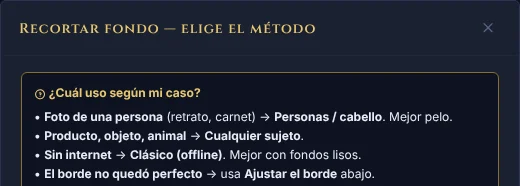
La ventana «Recortar fondo» empieza con una chuleta: qué método conviene a cada foto. - Elige el método. Personas / cabello para retratos: es el que mejor respeta el pelo. Cualquier sujeto para productos, objetos y animales. Quitar fondo clásico si el fondo es de un solo color liso o no tienes internet: es inmediato y deja bordes limpios en logotipos y fotos de producto.
Ilustración: seleccionar por color (la misma idea que el método clásico). - Espera a que cargue el motor la primera vez. Al terminar, GalionToon añade una máscara de capa en vez de borrar píxeles, así que no se pierde nada y siempre puedes volver atrás.
Esquema: el recorte automático encuentra al sujeto y el fondo pasa a transparente. - Si el borde no ha quedado perfecto, vuelve a abrir Recortar fondo… y usa los botones de Ajustar el borde: Expandir, Contraer, Suavizar, Refinar borde… y Decontaminar halo. Actúan sobre la máscara que ya tienes.
- Pinta sobre la máscara con un pincel para recuperar algo que se fue por error, o para esconder lo que el recorte automático dejó de más. El negro esconde y el blanco recupera. La guía Máscaras de capa: qué son y cómo usarlas lo explica con más calma.
Esquema: pintar de negro en la máscara oculta; pintar de blanco lo devuelve. - Exporta con Archivo → Exportación rápida → PNG para conservar la transparencia, o con Archivo → Exportación rápida → PSD si quieres guardar las capas y la máscara para más adelante (puedes volver a abrirlo aquí o en otros editores, como explica la guía Cómo abrir y guardar un archivo PSD en el navegador).
Qué método elegir
Los dos métodos automáticos buscan al sujeto principal y funcionan bien con personas, mascotas y objetos fotografiados en una escena real. Tardan unos segundos y consumen algo de memoria. Personas / cabello está entrenado para retratos y cuida mejor el pelo; Cualquier sujeto reconoce objetos y animales. Si solo quieres elegir al sujeto sin tocar el fondo todavía, usa Solo seleccionar el sujeto: crea la selección sin borrar nada.
El método clásico quita los píxeles parecidos al color del fondo, así que es imbatible con un fondo blanco o verde liso y funciona sin conexión. Falla en cuanto el sujeto lleva ese mismo color. En su ventana puedes ajustar la Tolerancia y ver el resultado como máscara o como recorte antes de aplicarlo.
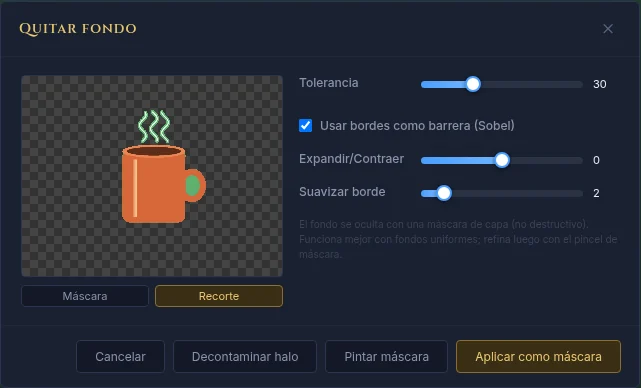
Si ninguno queda perfecto, combínalos: pasa primero el recorte automático y limpia después lo que sobre pintando en la máscara. Suele ser más rápido que empezar una selección a mano desde cero.
Trucos para un recorte limpio
- Usa la versión más grande que tengas de la foto. Las imágenes pequeñas o muy comprimidas dejan bordes sucios que ningún método arregla.
- El pelo es donde se notan las costuras de cualquier recorte. Suaviza un poco el borde de la máscara en vez de empeñarte en conservar cada mechón nítido.
- Si vas a poner al sujeto sobre un fondo oscuro, revisa antes el borde contra un gris oscuro: los halos claros solo se ven ahí.
Problemas frecuentes
- Queda un halo claro u oscuro alrededor del sujeto. Es color del fondo pegado al borde. Pulsa Decontaminar halo: limpia el color del borde sin comerse el sujeto. Si aún se nota, usa Contraer borde una vez.
- Un hueco cerrado conserva el fondo, como el asa de una taza o el espacio entre el brazo y el cuerpo. Con el método clásico, la casilla Usar bordes como barrera impide que el borrado entre en zonas rodeadas por el sujeto. Desmárcala, o pinta de negro sobre la máscara en ese hueco.
- Desaparece una parte del sujeto que tiene el mismo color que el fondo. Píntala de blanco sobre la máscara, o prueba con Cualquier sujeto, que no se guía solo por el color.
- El borde queda dentado. Pulsa Suavizar borde una o dos veces, o Refinar borde… para ajustarlo con más control.
- El recorte automático no termina de cargar. La primera vez necesita internet. Si la conexión va bien, cierra otras pestañas para liberar memoria y vuelve a intentarlo; mientras tanto, el método clásico funciona sin conexión.
- Al exportar, el fondo sale blanco. Has guardado en JPG, que no admite transparencia. Usa Archivo → Exportación rápida → PNG o Archivo → Exportación rápida → PSD.
Preguntas frecuentes
¿Mi foto se sube a algún sitio? No. La foto se queda en tu navegador. Lo que viaja por internet es el motor de recorte y sus datos, que se descargan una vez desde un repositorio público.
¿Es gratis de verdad? Sí. GalionToon es gratuito y lo seguirá siendo; más adelante, una publicidad mínima ayudará a mantenerlo. No hay cuenta ni marca de agua.
¿Funciona sin internet? Después de la primera descarga, el motor de recorte y sus datos quedan guardados en tu navegador, así que el recorte automático funciona aunque te quedes sin conexión. El método clásico no necesita internet nunca.
¿Funciona en el móvil? Sí. En el modo simple del móvil, «Quitar fondo» está en la barra inferior. Con fotos muy grandes puede tardar más que en un ordenador, porque el recorte se hace en tu teléfono.
¿Puedo usar el resultado comercialmente? El recorte es tuyo. Comprueba que tienes derechos sobre la foto original, que es la parte que se suele olvidar.
¿Cómo consigo un PNG con el fondo transparente? Exporta con Archivo → Exportación rápida → PNG. El PNG guarda la transparencia; el JPG no, y rellena el fondo de blanco.
¿Puedo poner otro fondo detrás? Sí. Crea una capa nueva debajo de la foto y rellénala de un color, o trae otra imagen con Archivo → Colocar imagen como capa… y bájala en el panel de capas. Para que el sujeto encaje, iguala la luz y el color como explica la guía Cómo editar una foto online gratis.
Más guías
- Cómo hacer tu primera página de manga en el navegador6 min de lectura
- Cómo hacer un webtoon vertical para leer en el móvil5 min de lectura
- Globos de diálogo y líneas cinéticas para tu cómic5 min de lectura
- Tamaños de página para cómic y manga: B5, A4, comic book y webtoon5 min de lectura
- Cómo importar tus pinceles personalizados4 min de lectura
- Cómo abrir y guardar un archivo PSD en el navegador4 min de lectura
- Cómo hacer tu primer pixel art animado3 min de lectura
- Cómo poner subtítulos a un vídeo desde el navegador3 min de lectura
- Cómo montar tu primer vídeo desde el navegador4 min de lectura
- Cómo hacer una miniatura de YouTube gratis en el navegador4 min de lectura
- Cómo recortar una foto en círculo para tu foto de perfil4 min de lectura
- Cómo poner texto sobre una foto y que se lea4 min de lectura
- Máscaras de capa: qué son y cómo usarlas4 min de lectura
- Cómo redimensionar una foto para redes sin perder calidad4 min de lectura
- Cómo hacer una publicación de Instagram paso a paso4 min de lectura
- Cómo crear una hoja de sprites para un videojuego4 min de lectura
- Fuentes gratis para diseños comerciales: cómo elegirlas5 min de lectura
- Cómo animar un personaje con huesos en Galion Rig4 min de lectura
- Cómo convertir un dibujo o un logo en vector (SVG)4 min de lectura