Cómo poner subtítulos a un vídeo desde el navegador
La mayoría de los vídeos se ven sin sonido, así que los subtítulos ya no son un extra. En G-Editor, el editor de vídeo de GalionToon, puedes transcribir el audio en tu propio equipo, corregir el texto y dejar los subtítulos incrustados en el vídeo exportado.
Meter el vídeo
- Abre galiontoon.com y entra en G-Editor. Si es tu primera vez, empieza por Cómo montar tu primer vídeo.
- Abre tu archivo de vídeo o arrástralo a la línea de tiempo.
- Corta lo que no quieras antes de subtitular. Cada corte posterior obliga a mover líneas de sitio.
Esquema: corta lo que no necesitas y el resto se une.
Generar los subtítulos
- Selecciona en la línea de tiempo el clip cuyo audio quieres transcribir y abre la pestaña Subtítulos del panel de propiedades, a la derecha.
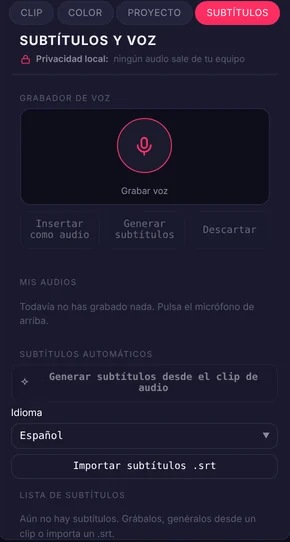
La pestaña Subtítulos: generar desde el audio, idioma e importar un .srt. - En Idioma, elige el que se habla. Acertar con el idioma importa más que cualquier otro ajuste.
- Pulsa Generar subtítulos desde el clip de audio.
- Espera. La transcripción se ejecuta en tu equipo, así que la primera vez se descarga el motor de transcripción y la velocidad depende de tu máquina, no de un servidor.
- Las líneas aparecen en la lista de subtítulos, cada una con su entrada y su salida.
Esquema: se analiza el audio y aparece un bloque de subtítulo por frase.
Corregir el texto
- Lee todas las líneas. La transcripción automática es buena, y aun así se equivoca con nombres, marcas y números.
- Deja las líneas cortas, de unos cuarenta caracteres. Dos líneas breves se leen mejor que una larga.
- Ajusta los tiempos para que la línea aparezca un instante antes de las palabras y se quede un instante después.
- Parte en dos cualquier línea que junte dos frases. Los subtítulos se leen de un vistazo.
Si ya tienes un .srt
Impórtalo en vez de transcribir: pulsa Importar subtítulos .srt o suelta el archivo sobre la ventana. Una traducción que te hicieron fuera, o una transcripción de otra herramienta, entra directamente con sus tiempos y se ajusta en la línea de tiempo.
Exportar
Exporta el vídeo cuando el texto esté bien. Los subtítulos pasan a formar parte de la imagen, que es lo que te conviene para las redes sociales, donde los archivos de subtítulos aparte suelen ignorarse. Si además necesitas el archivo (para YouTube, por ejemplo), en la ventana Exportar elige Subtítulos aparte: SRT, WebVTT o ASS.
Consejos prácticos
- Los vídeos largos tardan más en transcribirse. Hazlo por partes si tu equipo es modesto.
- Revisa los subtítulos en un móvil. Lo que se ve bien en una pantalla grande puede ser ilegible en la mano.
Problemas frecuentes
- No sale ninguna línea. La transcripción usa el audio del clip elegido. Comprueba que has seleccionado el clip que tiene la voz y que su audio no está silenciado.
- El texto sale en otro idioma o lleno de errores. Revisa Idioma antes de generar. Con mucho ruido de fondo o varias voces a la vez la precisión baja: corrige a mano o graba un audio más limpio.
- Los subtítulos quedan desfasados. Seguramente cortaste el vídeo después de generarlos. Corta primero y subtitula al final; si ya está hecho, mueve las líneas afectadas en la línea de tiempo.
- La transcripción tarda mucho o el navegador se atasca. Todo ocurre en tu equipo. Con vídeos largos, subtitula por partes y cierra otras pestañas.
Preguntas frecuentes
¿Se sube mi vídeo? No. Todo, incluida la transcripción, ocurre en tu navegador.
¿Qué idiomas funcionan? El motor de transcripción entiende los idiomas principales. La precisión baja con mucho ruido de fondo o si hablan varias personas a la vez.
¿Es gratis? Sí, sin cuenta y sin marca de agua.
¿Puedo exportar los subtítulos como archivo .srt? Sí. En la ventana Exportar, Subtítulos aparte genera también un archivo SRT, WebVTT o ASS junto al vídeo.
¿Sirve para vídeos verticales de TikTok o Reels? Sí. Los subtítulos se incrustan en la imagen; en vertical, mantén las líneas aún más cortas para que no ocupen media pantalla.
Más guías
- Cómo hacer tu primera página de manga en el navegador6 min de lectura
- Cómo hacer un webtoon vertical para leer en el móvil5 min de lectura
- Globos de diálogo y líneas cinéticas para tu cómic5 min de lectura
- Tamaños de página para cómic y manga: B5, A4, comic book y webtoon5 min de lectura
- Cómo importar tus pinceles personalizados4 min de lectura
- Cómo quitar el fondo de una foto desde el navegador5 min de lectura
- Cómo abrir y guardar un archivo PSD en el navegador4 min de lectura
- Cómo hacer tu primer pixel art animado3 min de lectura
- Cómo montar tu primer vídeo desde el navegador4 min de lectura
- Cómo hacer una miniatura de YouTube gratis en el navegador4 min de lectura
- Cómo recortar una foto en círculo para tu foto de perfil4 min de lectura
- Cómo poner texto sobre una foto y que se lea4 min de lectura
- Máscaras de capa: qué son y cómo usarlas4 min de lectura
- Cómo redimensionar una foto para redes sin perder calidad4 min de lectura
- Cómo hacer una publicación de Instagram paso a paso4 min de lectura
- Cómo crear una hoja de sprites para un videojuego4 min de lectura
- Fuentes gratis para diseños comerciales: cómo elegirlas5 min de lectura
- Cómo animar un personaje con huesos en Galion Rig4 min de lectura
- Cómo convertir un dibujo o un logo en vector (SVG)4 min de lectura