Cómo hacer un webtoon vertical para leer en el móvil
Un webtoon se lee deslizando el dedo hacia abajo, una viñeta detrás de otra. No hay páginas ni pliegos: el ritmo lo marca el espacio entre viñetas. GalionToon trae una tira preparada, te enseña cómo se verá en un teléfono y la exporta en trozos listos para subir.
La tira
- Abre galiontoon.com, entra en Galion Photo y elige Archivo → Nuevo. En Cómic / Manga, elige la tira larga de webtoon (800 × 10 000 px).
- La tira viene marcada en tramos de 1280 px, numerados, y con unos márgenes de 60 px a los lados. Los tramos son los trozos en que se suele subir un episodio; los márgenes evitan que el texto toque el borde de la pantalla.
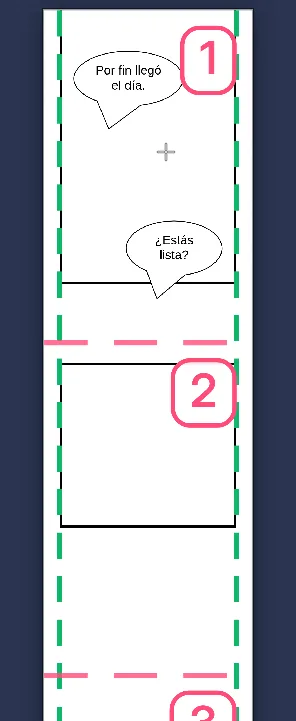
Los tramos de 1280 px, numerados, y los márgenes de los lados. - ¿Te falta tira? Imagen → Tamaño del lienzo… con el ancla arriba la alarga por abajo sin mover lo que ya tienes.
Viñetas con aire
- Elige Viñetas en el grupo de cómic. En vertical, lo normal es una viñeta por fila: arrastra para crear cada una, de lado a lado dentro de los márgenes.
- Deja espacio entre viñetas. Un hueco grande es una pausa; uno pequeño, acción seguida. Arrastra el hueco para ajustarlo.
- Pon el color de Papel de la barra en el fondo que quieras: blanco, negro para una escena de noche o un color para cambiar de ambiente.
Texto que se lee en un teléfono
- La tira mide 800 px y un móvil la muestra a unos 360 o 400: un texto de 20 px en la tira se lee como uno de 9 o 10 en pantalla. Usa 30 px o más para los diálogos.
- No pongas un globo encima de la línea de un tramo: si la plataforma trocea la tira ahí, el globo queda partido.
- Deja los globos dentro de los márgenes: con la herramienta Globo, uno que se sale se marca en naranja.
Verlo como en el móvil
- Abre Ver → Vista de móvil (webtoon)…. La tira se ve al ancho de un teléfono.
- Desplázate con la rueda, arrastrando o con las flechas. Esc cierra la vista.
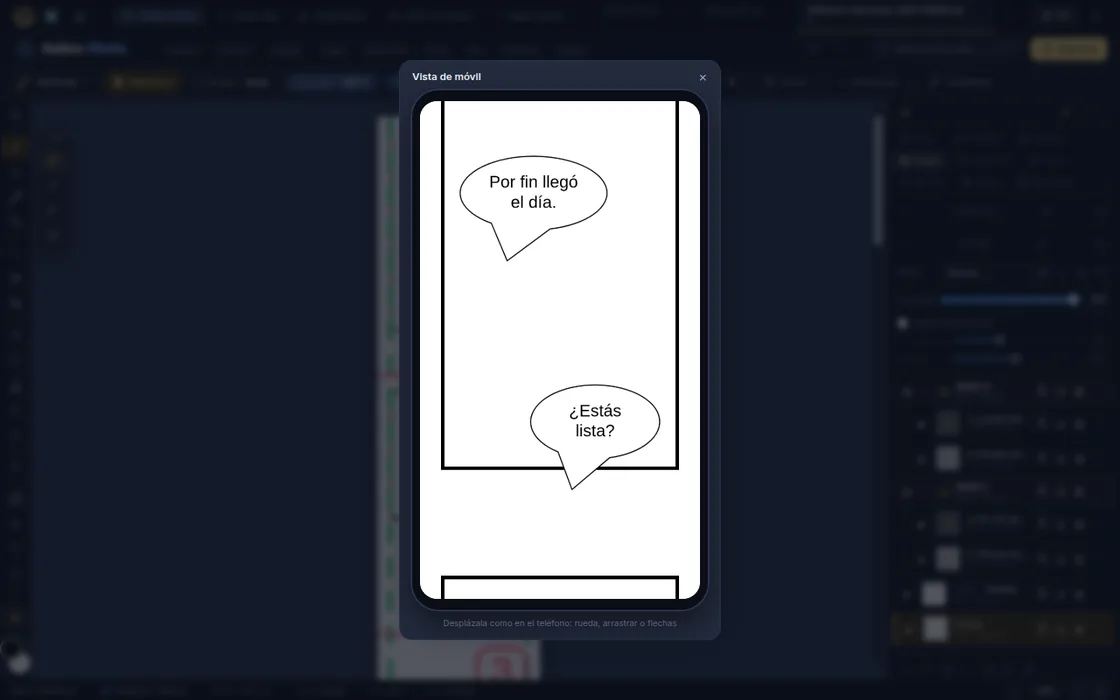
La vista de móvil: así la leerá tu público.
Exportar en tiras
- Abre Archivo → Exportar como…, elige PNG o JPG y, en Área, En tiras de 1280 px.
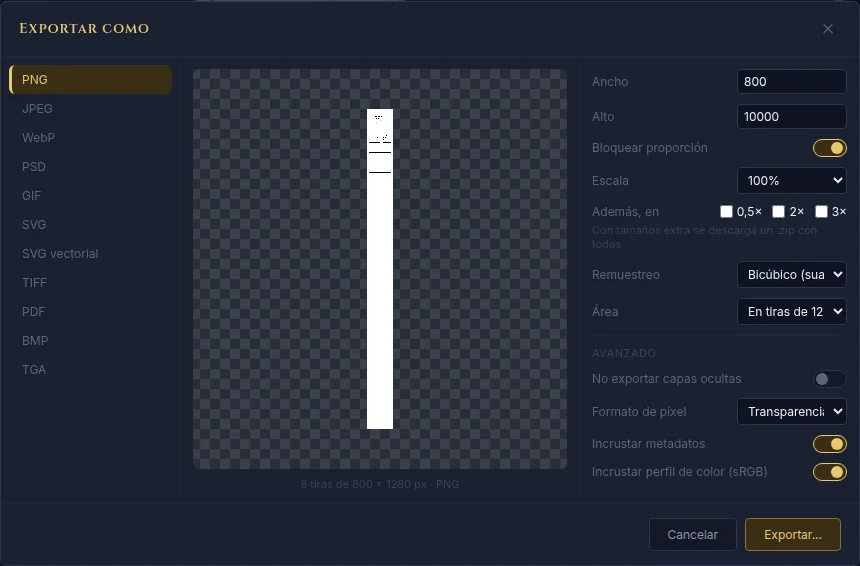
Exportar en tiras: un .zip con las imágenes en orden. - Sale un .zip con las imágenes numeradas en orden (
nombre_01.png,nombre_02.png…), del alto de cada tramo. Súbelas en ese orden. - Guarda también el .gtphoto con Archivo → Guardar, para poder tocar el episodio después.
Problemas frecuentes
- La plataforma rechaza la imagen por grande. Estás subiendo la tira entera. Exporta con En tiras de 1280 px y sube las imágenes una a una, en orden.
- El texto se ve diminuto en el móvil. Compruébalo en Ver → Vista de móvil (webtoon)… y sube el tamaño de letra: 30 px o más en la tira.
- Un globo sale cortado entre dos imágenes. Estaba encima de la línea de un tramo. Muévelo un poco arriba o abajo: las líneas de los tramos se ven en el lienzo.
Preguntas frecuentes
¿Por qué 800 px de ancho? Es el ancho que usan las plataformas de webtoon más conocidas. Dibujar más ancho no se ve mejor en el móvil, y pesa más.
¿Puedo dibujar a más resolución? Puedes, pero tendrás que reducir la tira a 800 px antes de exportarla. Si piensas imprimirla algún día, mejor planéala aparte como página impresa.
¿Cuánto mide un episodio? Depende de la plataforma y de tu ritmo. Empieza por uno corto: se aprende más terminando un episodio que alargándolo.
¿Funciona en tableta? Sí. Las viñetas, los globos y las barras están pensados para el dedo, y la vista de móvil también se desplaza arrastrando.
Más guías
- Cómo hacer tu primera página de manga en el navegador6 min de lectura
- Globos de diálogo y líneas cinéticas para tu cómic5 min de lectura
- Tamaños de página para cómic y manga: B5, A4, comic book y webtoon5 min de lectura
- Cómo importar tus pinceles personalizados4 min de lectura
- Cómo quitar el fondo de una foto desde el navegador5 min de lectura
- Cómo abrir y guardar un archivo PSD en el navegador4 min de lectura
- Cómo hacer tu primer pixel art animado3 min de lectura
- Cómo poner subtítulos a un vídeo desde el navegador3 min de lectura
- Cómo montar tu primer vídeo desde el navegador4 min de lectura
- Cómo hacer una miniatura de YouTube gratis en el navegador4 min de lectura
- Cómo recortar una foto en círculo para tu foto de perfil4 min de lectura
- Cómo poner texto sobre una foto y que se lea4 min de lectura
- Máscaras de capa: qué son y cómo usarlas4 min de lectura
- Cómo redimensionar una foto para redes sin perder calidad4 min de lectura
- Cómo hacer una publicación de Instagram paso a paso4 min de lectura
- Cómo crear una hoja de sprites para un videojuego4 min de lectura
- Fuentes gratis para diseños comerciales: cómo elegirlas5 min de lectura
- Cómo animar un personaje con huesos en Galion Rig4 min de lectura
- Cómo convertir un dibujo o un logo en vector (SVG)4 min de lectura