Fuentes gratis para diseños comerciales: cómo elegirlas
Una fuente tipográfica es un programa, y como cualquier programa tiene una licencia que dice qué puedes hacer con ella. Muchas webs ofrecen fuentes «gratis» que en realidad solo lo son para uso personal: si las usas en un logo, un producto o una web de tu negocio, estás incumpliendo su licencia. Esta guía explica cómo distinguirlas y cómo usar las 200 fuentes libres del catálogo de GalionToon.
«Gratis» no significa «libre para uso comercial»
- Gratis para uso personal (en inglés, «free for personal use»): puedes descargarla, pero no usarla en nada que vendas o que promocione un negocio.
- Versión de prueba: una muestra, a veces sin todos los caracteres, para que compres la licencia completa.
- Licencia abierta, como la SIL Open Font License (OFL) o Apache 2.0: gratis también para trabajos comerciales. Son las que interesan si vas a cobrar por tu diseño o usarlo en tu empresa.
Qué permite la licencia OFL
La OFL es la licencia más habitual de las fuentes libres. Dicho de forma sencilla:
- Puedes usarla en cualquier diseño, también comercial: logos, camisetas, carteles, libros, vídeos, webs y aplicaciones.
- Puedes incrustarla en un PDF, en una web o dentro de una aplicación.
- Puedes modificarla y compartirla, siempre gratis y con su licencia.
- No puedes vender la fuente sola, como archivo de fuente.
- Si la modificas, no puedes publicarla con su nombre original cuando ese nombre está reservado.
La licencia Apache 2.0 es parecida en lo práctico: también permite el uso comercial. Esto es una explicación general, no asesoramiento legal; para un caso concreto, lee la licencia completa de la fuente.
Cómo saber si una fuente es libre
- Busca el archivo de licencia que acompaña a la descarga: suele llamarse OFL.txt o LICENSE. Si no hay licencia, no des por hecho que puedes usarla.
- Fíjate en el origen. Google Fonts publica fuentes con licencias abiertas; en otras webs, cada fuente puede tener condiciones distintas.
- Desconfía de «free for personal use», «demo» o «non-commercial»: no sirven para trabajos comerciales.
- En GalionToon, cada fuente del catálogo tiene su licencia, su autor y su origen en Créditos de fuentes.
Paso a paso: usar el catálogo de GalionToon
- Abre galiontoon.com, entra en Galion Photo y elige la herramienta Texto (tecla T).
- Haz clic en el lienzo y escribe. Después abre la lista de fuentes en la barra de arriba.
- Filtra por grupo: Títulos, Modernas, Clásicas, Código, Cómic, Manuscritas o Pixel. Cada fuente se ve escrita con su propio aspecto.
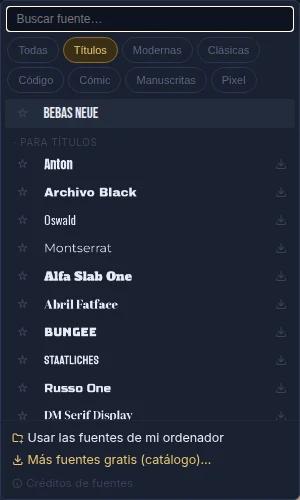
La lista de fuentes, filtrada por Títulos: cada una se ve con su propio aspecto. - Elige una. Si todavía no está descargada, GalionToon la descarga en ese momento y la aplica; desde entonces funciona también sin conexión.
- Para ver el catálogo entero, pulsa Más fuentes gratis (catálogo)… al pie de la lista y usa Añadir en las que quieras tener a mano.
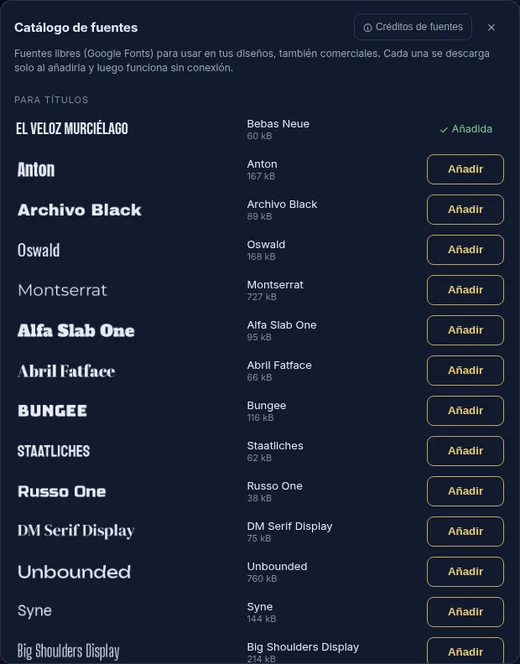
El catálogo: 200 fuentes libres, con su licencia en Créditos de fuentes. - Marca con la estrella tus favoritas: aparecen arriba de la lista, junto a las usadas recientemente.
Qué fuente para cada cosa
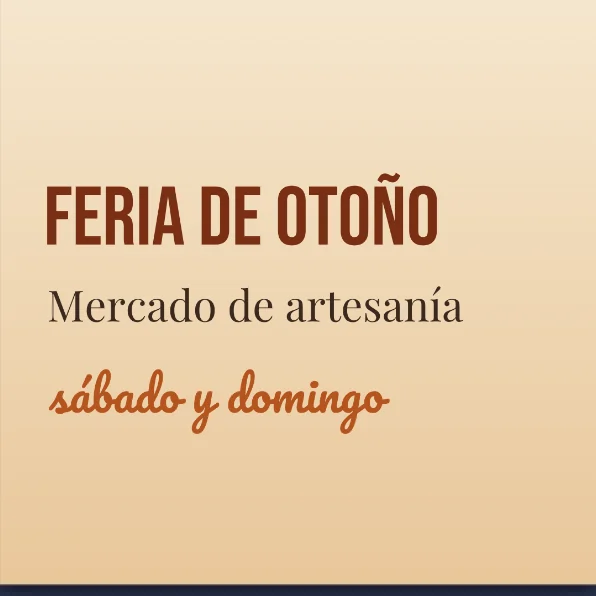
- Titulares y carteles: Bebas Neue, Anton, Oswald o Abril Fatface. Gruesas y llamativas.
- Textos para leer: Open Sans, Poppins o Nunito; con un aire más clásico, Lora, Playfair Display o Libre Baskerville.
- Cómic y diseños divertidos: Bangers, Luckiest Guy, Lobster o Fredoka.
- Manuscritas: Pacifico, Dancing Script, Caveat o Great Vibes, para una o dos palabras.
- Código y estilo técnico: JetBrains Mono, Fira Code o IBM Plex Mono.
- Videojuegos retro: Press Start 2P, VT323 o Pixelify Sans.
- Combina dos o tres como mucho: una para el título y otra para el texto suele bastar. La guía Cómo poner texto sobre una foto y que se lea explica cómo hacer que se lean.
Problemas frecuentes
- Al abrir el diseño en otro equipo, la fuente cambia. Las del catálogo se vuelven a descargar solas al abrir el archivo en galiontoon.com. Las que cargaste desde tu ordenador tienen que estar instaladas también en el otro equipo.
- Faltan letras como la ñ, las tildes o el €. No pasa con el catálogo: sus 200 fuentes se eligieron comprobando que tuvieran tildes, ñ, ¿, ¡ y €. Con fuentes de otras webs, revísalo antes de diseñar.
- Exporté a PSD y en otro programa sale otra fuente. El PSD guarda el nombre de la fuente, pero el programa que lo abre necesita tenerla instalada. Descárgala desde su enlace en Créditos de fuentes e instálala en ese ordenador.
- Una fuente del catálogo no se descarga. La primera descarga necesita conexión. Comprueba que estás en línea y vuelve a elegirla; después ya no hará falta.
- No encuentro una fuente concreta. Escribe su nombre en el buscador de la lista. Si no está en el catálogo, puedes cargar la tuya con «Usar las fuentes de mi ordenador», revisando antes su licencia.
Preguntas frecuentes
¿Puedo usar estas fuentes en un logo para mi negocio? Sí. Las del catálogo tienen licencia OFL o Apache 2.0, que permiten el uso comercial, también en logotipos.
¿Tengo que citar al autor en mi diseño? En un diseño no es obligatorio. La licencia sí debe acompañar al archivo de la fuente si lo compartes o lo incluyes en un producto.
¿Puedo vender una plantilla que use estas fuentes? Puedes vender tu diseño. Si además incluyes el archivo de la fuente, debe ir con su licencia, y nunca puedes vender la fuente por sí sola.
¿Y las fuentes que vienen con mi ordenador? Normalmente puedes usarlas para diseñar, pero su licencia no te deja compartir el archivo de la fuente. Si otra persona tiene que editar tu diseño, es más cómodo usar una fuente libre.
¿Dónde veo la licencia de cada fuente? En Créditos de fuentes, desde la ventana del catálogo: autor, licencia y enlace de origen de cada una. De las 200, 189 usan la OFL y 11 la Apache 2.0.
Más guías
- Cómo hacer tu primera página de manga en el navegador6 min de lectura
- Cómo hacer un webtoon vertical para leer en el móvil5 min de lectura
- Globos de diálogo y líneas cinéticas para tu cómic5 min de lectura
- Tamaños de página para cómic y manga: B5, A4, comic book y webtoon5 min de lectura
- Cómo importar tus pinceles personalizados4 min de lectura
- Cómo quitar el fondo de una foto desde el navegador5 min de lectura
- Cómo abrir y guardar un archivo PSD en el navegador4 min de lectura
- Cómo hacer tu primer pixel art animado3 min de lectura
- Cómo poner subtítulos a un vídeo desde el navegador3 min de lectura
- Cómo montar tu primer vídeo desde el navegador4 min de lectura
- Cómo hacer una miniatura de YouTube gratis en el navegador4 min de lectura
- Cómo recortar una foto en círculo para tu foto de perfil4 min de lectura
- Cómo poner texto sobre una foto y que se lea4 min de lectura
- Máscaras de capa: qué son y cómo usarlas4 min de lectura
- Cómo redimensionar una foto para redes sin perder calidad4 min de lectura
- Cómo hacer una publicación de Instagram paso a paso4 min de lectura
- Cómo crear una hoja de sprites para un videojuego4 min de lectura
- Cómo animar un personaje con huesos en Galion Rig4 min de lectura
- Cómo convertir un dibujo o un logo en vector (SVG)4 min de lectura