Cómo poner texto sobre una foto y que se lea
Escribir sobre una foto es fácil; conseguir que se lea, no tanto. Sobre un fondo con muchos colores, las letras se pierden, y en la pantalla de un móvil todavía más. Esta guía explica cómo hacerlo en Galion Photo y, sobre todo, cinco técnicas para que el texto destaque sin estropear la imagen.
Por qué el texto no se lee
Casi siempre es falta de contraste. Un texto blanco sobre un cielo claro, o uno negro sobre una zona oscura, desaparece. Y si la foto tiene muchos detalles detrás de las letras, el ojo no sabe dónde mirar. La solución no es agrandar el texto sin más, sino separarlo del fondo.
Paso a paso
- Abre galiontoon.com, entra en Galion Photo y abre tu foto con Archivo → Abrir….
- Busca la zona más tranquila de la imagen: un cielo, una pared, un suelo liso. Ese es el mejor sitio para el texto. Si no la hay, la crearás con las técnicas de más abajo.
- Elige la herramienta Texto (tecla T), haz clic en esa zona y escribe. Usa una fuente clara y con cuerpo, y un tamaño generoso.
- Coloca el texto con los botones En el lienzo del panel Texto: centran o alinean la capa respecto a la imagen sin tener que afinar a ojo.
- Dale un borde: en el panel Texto, apartado Apariencia, elige el Color del contorno exterior y sube el Grosor del contorno. Un contorno oscuro fino basta para despegar un texto claro.
- Si todavía cuesta leerlo, añade sombra en Capa → Estilos de capa → Sombra paralela…, o una franja detrás, como se explica abajo.
- Exporta con Archivo → Exportación rápida → JPG para fotos, o con Archivo → Exportación rápida → PNG si la imagen lleva mucho texto o colores planos.
Cinco formas de que el texto destaque
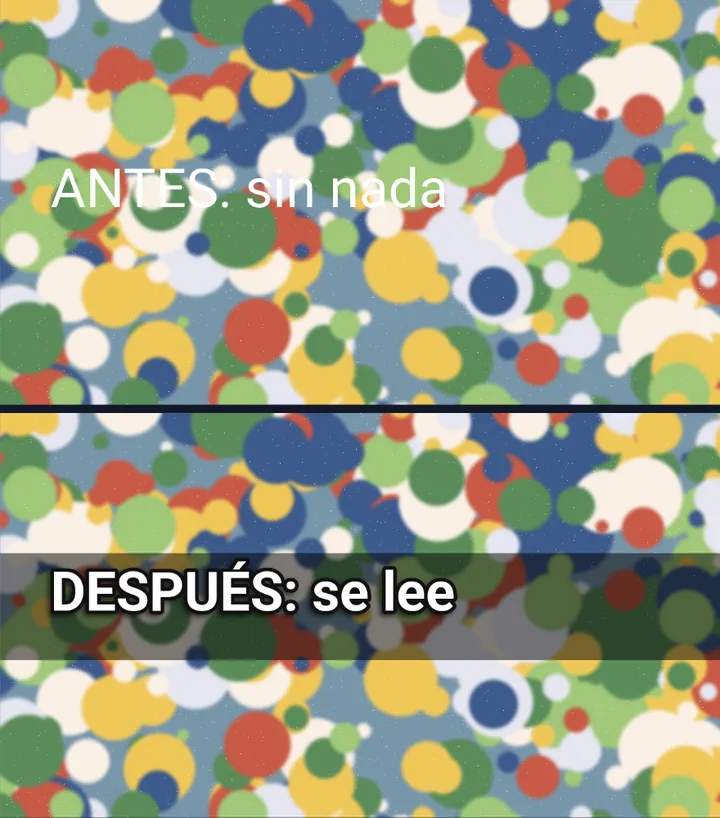
- Contraste de color. Texto claro sobre zona oscura o texto oscuro sobre zona clara. Es lo primero que hay que mirar, y a menudo basta.
- Contorno. Un borde oscuro alrededor de letras claras (o al revés) las separa de cualquier fondo. Es la técnica de las miniaturas de YouTube.
- Sombra paralela. Una sombra suave detrás del texto le da relieve. Con un desenfoque alto se nota menos como sombra y más como un halo que aclara la lectura.
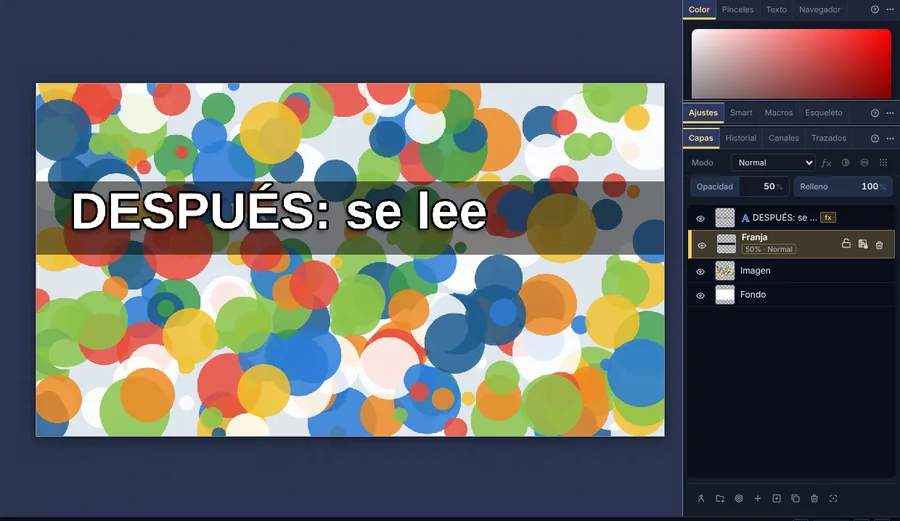
- Franja o caja detrás. Con la herramienta Forma (tecla U), dibuja un rectángulo negro o blanco detrás del texto y baja su Opacidad al 40–60 % en el panel Capas. Si queda encima de las letras, arrástrala por debajo de la capa de texto en ese mismo panel.
- Oscurecer o desenfocar la foto. Con la capa de la foto elegida, Imagen → Ajustes → Brillo / Contraste… la oscurece un poco, y Filtro → Desenfoque gaussiano... suaviza los detalles que compiten con las letras.
Qué fuente elegir
- Para titulares, fuentes gruesas y estrechas como Bebas Neue o Anton: caben muchas letras grandes en poco espacio.
- Para frases más largas, fuentes limpias como Montserrat, Poppins u Open Sans, que se leen bien incluso en pequeño.
- Las manuscritas y decorativas, solo para una o dos palabras. En una frase entera cansan y se leen peor.
- Todas están en la lista de fuentes del texto, en «Más fuentes gratis (catálogo)…», y se pueden usar también en diseños comerciales.
Problemas frecuentes
- El texto se pierde en una parte de la foto. El fondo cambia de claro a oscuro por debajo de las letras. Mueve el texto a una zona uniforme o pon una franja semitransparente detrás.
- El contorno se ve demasiado grueso y las letras se juntan. Baja el Grosor del contorno o agranda el texto. Con letras pequeñas, un contorno fino funciona mejor.
- La franja tapa el texto. Está encima de la capa de texto. En el panel Capas, arrástrala por debajo.
- Al abrir el archivo en otro equipo, la fuente cambia. Si usaste una fuente del catálogo, GalionToon la vuelve a descargar sola al abrir el archivo en galiontoon.com. Si era una fuente de tu ordenador, el otro equipo necesita tenerla instalada.
- El texto se ve borroso al exportar. La imagen se ha ampliado después de escribir. Trabaja desde el principio al tamaño final y exporta en PNG si hay mucho texto.
Preguntas frecuentes
¿Es gratis? Sí. GalionToon es gratuito, sin cuenta y sin marca de agua.
¿Se sube mi foto a algún sitio? No. Todo se hace en tu navegador y la foto no sale de tu equipo.
¿Puedo cambiar el texto más tarde? Sí. Si guardas el trabajo con Archivo → Guardar, la capa de texto sigue siendo editable cuando vuelvas a abrirlo.
¿Puedo usar las fuentes del catálogo en trabajos comerciales? Sí. Son fuentes libres (SIL Open Font License o Apache 2.0) que permiten el uso comercial; no se pueden vender por separado.
¿Sirve para miniaturas y redes sociales? Sí, son las mismas técnicas. La guía Cómo hacer una miniatura de YouTube las aplica paso a paso a una miniatura.
Más guías
- Cómo editar una foto online gratis, sin registrarte5 min de lectura
- Cómo hacer tu primera página de manga en el navegador6 min de lectura
- Cómo hacer un webtoon vertical para leer en el móvil5 min de lectura
- Globos de diálogo y líneas cinéticas para tu cómic5 min de lectura
- Tamaños de página para cómic y manga: B5, A4, comic book y webtoon5 min de lectura
- Cómo importar tus pinceles personalizados4 min de lectura
- Cómo quitar el fondo de una foto desde el navegador5 min de lectura
- Cómo abrir y guardar un archivo PSD en el navegador4 min de lectura
- Cómo hacer tu primer pixel art animado3 min de lectura
- Cómo poner subtítulos a un vídeo desde el navegador3 min de lectura
- Cómo montar tu primer vídeo desde el navegador4 min de lectura
- Cómo hacer una miniatura de YouTube gratis en el navegador4 min de lectura
- Cómo recortar una foto en círculo para tu foto de perfil4 min de lectura
- Máscaras de capa: qué son y cómo usarlas4 min de lectura
- Cómo redimensionar una foto para redes sin perder calidad4 min de lectura
- Cómo hacer una publicación de Instagram paso a paso4 min de lectura
- Cómo crear una hoja de sprites para un videojuego4 min de lectura
- Fuentes gratis para diseños comerciales: cómo elegirlas5 min de lectura
- Cómo animar un personaje con huesos en Galion Rig4 min de lectura
- Cómo convertir un dibujo o un logo en vector (SVG)4 min de lectura