Cómo convertir un dibujo o un logo en vector (SVG)
Una foto de tu logo está hecha de píxeles: si la amplías, se ve borrosa, y una máquina de corte o un programa de diseño no sabe qué hacer con ella. Un vector guarda contornos en lugar de píxeles, así que se amplía sin perder nitidez y se puede editar punto a punto. Esta guía convierte un dibujo en vector con Galion Photo y lo exporta como SVG.
Qué necesitas
- Una imagen con buen contraste: tinta oscura sobre papel claro, o al revés. Sirve una foto con el móvil si está bien iluminada y sin sombras.
- Al menos unos 1000 píxeles de ancho. Con menos, los bordes salen irregulares.
- Un dibujo de un solo color. El auto-trazado separa tinta y fondo; no está pensado para fotos con degradados.
Paso a paso
- Abre galiontoon.com, entra en Galion Photo y abre tu imagen con Archivo → Abrir….
- Ve a Imagen → Auto-trazar imagen…. Se abre con la capa activa como origen y una vista previa en cian sobre el lienzo.
- Ajusta el Umbral hasta que la vista previa siga bien la tinta. Si tu dibujo es claro sobre fondo oscuro, marca Invertir. Suavizado reduce el número de nodos y Detalle mínimo descarta las manchitas.
- En Modo de trazado, elige Todos los componentes: traza cada pieza del logo y también sus huecos, como el interior de una O o de un anillo. Componente más grande solo traza la silueta principal.
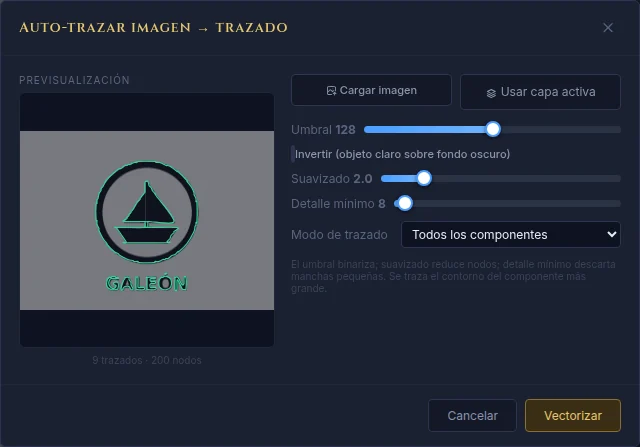
Imagen → Auto-trazar imagen…: umbral, suavizado, detalle mínimo y el modo de trazado. - Pulsa Vectorizar. Aparece un trazado por cada pieza y por cada hueco.
- Usa Capa → Texto y formas → Forma desde todos los trazados: todas las piezas se unen en una sola capa de forma, con los huecos vacíos. Toma el color principal; puedes cambiarlo después.
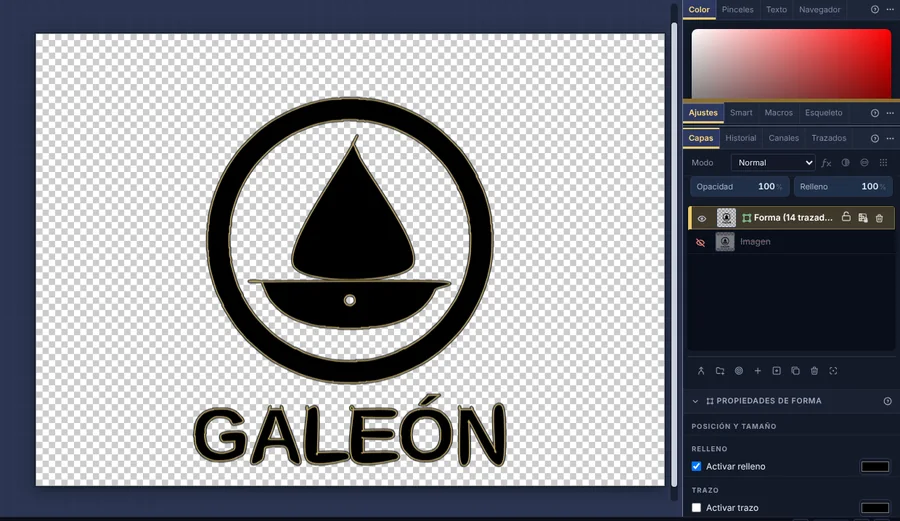
Una sola capa de forma con todas las piezas del logo y los huecos vacíos. - Oculta la capa de la foto con su ojo en el panel Capas y exporta con Archivo → Exportar como... → SVG vectorial → Exportar....
Qué obtienes
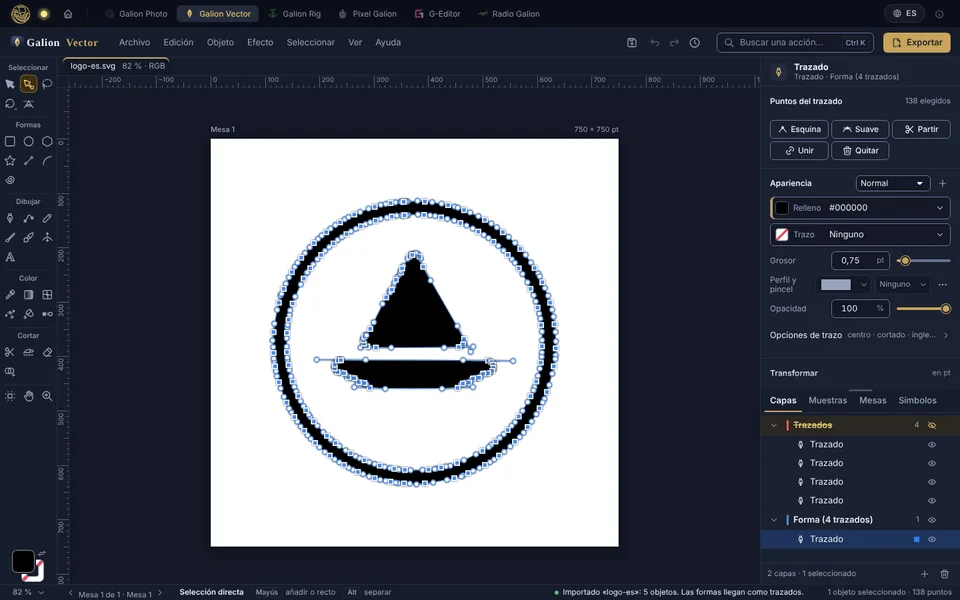
Un archivo SVG en el que tu logo es un trazado de verdad, no una imagen metida dentro. Se amplía a cualquier tamaño sin perder nitidez, se abre en cualquier editor vectorial para editar sus nodos, y lo aceptan las máquinas de corte y grabado que trabajan con SVG. Los textos del documento también salen como vectores.
Los trazados originales van además en una capa oculta llamada «Trazados», por si quieres retocarlos por separado en otro programa. Lo que no es vectorial, como una foto que siga visible, se guarda como imagen dentro del SVG; por eso conviene ocultarla antes de exportar.
Consejos para un buen resultado
- Fotografía el dibujo de frente y con luz uniforme: las sombras se convierten en manchas.
- Antes de trazar, tapa con blanco las motas o borrones que no quieras.
- Para letras y formas geométricas, suavizado bajo; para formas orgánicas, algo más alto.
- Si quieres añadir un nombre al logo, escríbelo con la herramienta Texto y una fuente del catálogo: también sale como vector. La guía Fuentes gratis para diseños comerciales explica cuáles puedes usar.
Problemas frecuentes
- Aparecen muchas manchas pequeñas como trazados. Sube el Detalle mínimo o limpia la imagen antes de trazar.
- Las letras con hueco, como la O o la A, salen macizas. Usa Todos los componentes y crea la forma con Forma desde todos los trazados, no con «desde último trazado», que solo toma uno.
- Las esquinas salen redondeadas o deformadas. Baja el Suavizado y vuelve a vectorizar.
- El SVG sigue llevando una imagen dentro. Había una capa visible que no es vectorial, normalmente la foto de origen. Ocúltala antes de exportar. Una forma con estilos de capa, máscara o un modo de fusión especial también se guarda como imagen para no cambiar su aspecto.
- Solo sale la silueta exterior. Estaba elegido Componente más grande. Cambia a Todos los componentes.
Preguntas frecuentes
¿Qué diferencia hay entre un PNG y un SVG vectorial? El PNG guarda píxeles y tiene un tamaño fijo. El SVG vectorial guarda contornos: se ve nítido a cualquier tamaño y se puede editar punto a punto.
¿Sirve para una máquina de corte o de grabado? Sí, siempre que admita SVG, que es lo habitual. La forma sale con contornos cerrados, que es lo que necesitan esas máquinas.
¿Puedo retocar el resultado en GalionToon? Sí. Los trazados se editan con la Pluma; si cambias alguno, vuelve a crear la capa de forma desde todos los trazados.
¿Funciona con fotografías? No es su uso. El auto-trazado separa tinta y fondo, así que con una foto normal saldrían manchas. Para recortar a una persona u objeto, usa la guía Cómo quitar el fondo de una foto.
¿Se sube mi dibujo a algún servidor? No. El trazado y la exportación se hacen en tu navegador, y el archivo no sale de tu equipo hasta que tú lo envías.
Más guías
- Cómo hacer tu primera página de manga en el navegador6 min de lectura
- Cómo hacer un webtoon vertical para leer en el móvil5 min de lectura
- Globos de diálogo y líneas cinéticas para tu cómic5 min de lectura
- Tamaños de página para cómic y manga: B5, A4, comic book y webtoon5 min de lectura
- Cómo importar tus pinceles personalizados4 min de lectura
- Cómo quitar el fondo de una foto desde el navegador5 min de lectura
- Cómo abrir y guardar un archivo PSD en el navegador4 min de lectura
- Cómo hacer tu primer pixel art animado3 min de lectura
- Cómo poner subtítulos a un vídeo desde el navegador3 min de lectura
- Cómo montar tu primer vídeo desde el navegador4 min de lectura
- Cómo hacer una miniatura de YouTube gratis en el navegador4 min de lectura
- Cómo recortar una foto en círculo para tu foto de perfil4 min de lectura
- Cómo poner texto sobre una foto y que se lea4 min de lectura
- Máscaras de capa: qué son y cómo usarlas4 min de lectura
- Cómo redimensionar una foto para redes sin perder calidad4 min de lectura
- Cómo hacer una publicación de Instagram paso a paso4 min de lectura
- Cómo crear una hoja de sprites para un videojuego4 min de lectura
- Fuentes gratis para diseños comerciales: cómo elegirlas5 min de lectura
- Cómo animar un personaje con huesos en Galion Rig4 min de lectura