Cómo recortar una foto en círculo para tu foto de perfil
Las fotos en círculo están por todas partes: perfiles, firmas de correo, presentaciones, webs. Pero hay dos casos distintos, y conviene saber cuál es el tuyo antes de empezar. Esta guía cubre los dos en Galion Photo, dentro del navegador y sin que la foto salga de tu equipo.
Antes de empezar: ¿cuadrado o círculo?
Para la foto de perfil de una red social (Instagram, WhatsApp, YouTube, X, LinkedIn…) necesitas un cuadrado bien encuadrado: la propia red lo muestra en círculo. Si subes un PNG con las esquinas transparentes, algunas las rellenan de blanco o de negro.
Para tus propios diseños (una miniatura, una web, una presentación o una pegatina) necesitas un círculo con fondo transparente que puedas poner encima de otra cosa. Los pasos 1 a 4 sirven para los dos casos; del 5 en adelante, solo para el círculo.
Paso a paso
- Abre galiontoon.com, entra en Galion Photo y abre tu foto con Archivo → Abrir….
- Elige la herramienta Recortar (tecla C). En la barra de arriba, en Proporción elige 1:1 (cuadrado).
- Arrastra el recuadro sobre la cara, dejando aire alrededor de la cabeza, y pulsa Aplicar (o Intro).
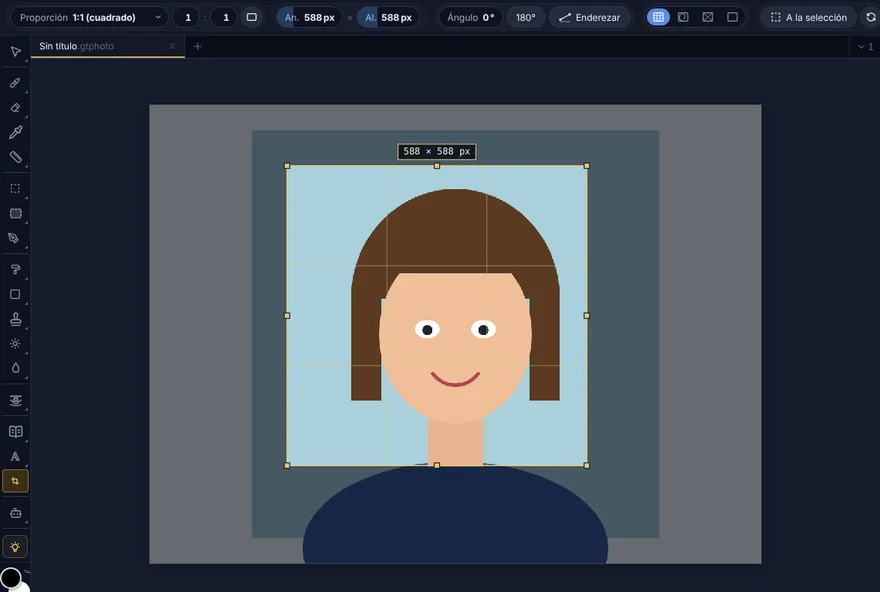
Recortar con la proporción 1:1: un cuadrado perfecto alrededor de la cara. - Si solo quieres la foto de perfil, ya está: exporta con Archivo → Exportación rápida → JPG. La red social la mostrará en círculo.
- Para un círculo con fondo transparente, elige la herramienta Máscara desde forma (tecla K). Mantén pulsado su icono y, en el grupo, elige Máscara elíptica.
- Arrastra de una esquina a la opuesta manteniendo pulsada la tecla Mayús: sale un círculo perfecto. GalionToon lo convierte en una máscara, así que lo de fuera se oculta sin borrarse.
- Si quieres recolocar el círculo, arrástralo. Justo después de crearlo trabajas en el nivel Marco (máscara): se mueve el círculo y la foto se queda quieta. Pulsa Esc para volver a mover el conjunto.
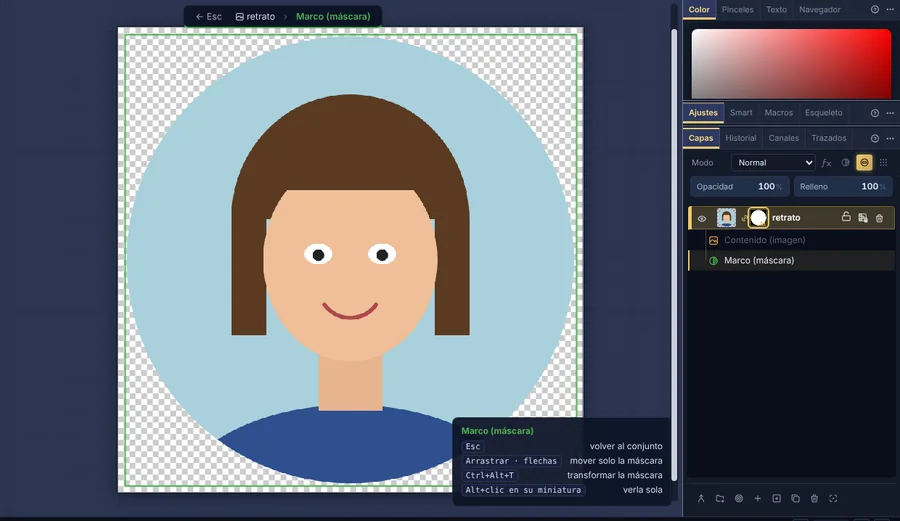
Máscara elíptica con Mayús: círculo perfecto, esquinas transparentes y la foto intacta debajo. - Exporta con Archivo → Exportación rápida → PNG: las esquinas quedan transparentes. No uses JPG para esto, porque no admite transparencia y las esquinas saldrían blancas.
Qué tamaño usar
Para una foto de perfil, un cuadrado de 400 × 400 píxeles o más es suficiente en casi todas las redes. Si tu foto tiene más resolución, recórtala sin reducirla: la red ya la adaptará. Si empiezas un diseño desde cero, Archivo → Nuevo…, en la pestaña Redes sociales, tiene la plantilla Foto de perfil de 400 × 400.
Para diseños, piensa en el tamaño al que se va a ver. Un círculo que aparecerá pequeño en una miniatura no necesita miles de píxeles; uno que va a imprimirse, sí. Puedes usarlo, por ejemplo, en una miniatura de YouTube.
Trucos para una buena foto de perfil
- Deja los ojos más o menos en el tercio superior del círculo. Así la cara queda centrada sin cortar la frente.
- Busca luz de frente o de lado, nunca a contraluz. En un círculo pequeño, una cara oscura no se reconoce.
- Un fondo liso ayuda mucho. Si el tuyo está recargado, quítalo primero con Recortar fondo… y pon un color detrás antes de recortar.
- Guarda el recorte cuadrado con Archivo → Guardar. Te servirá para todas las redes y para hacer el círculo cuando lo necesites.
Problemas frecuentes
- El círculo sale ovalado. Suelta el ratón con la tecla Mayús todavía pulsada: si la sueltas antes, la forma deja de ser un círculo. También ayuda partir del recorte cuadrado del paso 3.
- Las esquinas salen blancas o negras. Has exportado en JPG, o la red social rellena la transparencia. Para diseños, exporta en PNG; para redes, sube el cuadrado sin máscara.
- La red social corta la cara. Muestra solo el círculo que cabe dentro del cuadrado, así que las esquinas desaparecen. Centra la cara y deja margen alrededor de la cabeza al recortar.
- El borde del círculo se ve escalonado. Suavízalo: abre Recortar fondo… y pulsa Suavizar borde; actúa sobre la máscara que ya tienes. La guía Cómo quitar el fondo de una foto explica esos ajustes.
- Se ha movido la foto en vez del círculo. Estabas moviendo el conjunto. Deshaz con Ctrl+Z, haz clic en la miniatura de la máscara en el panel Capas y vuelve a arrastrar.
Preguntas frecuentes
¿Se sube mi foto a algún sitio? No. Se recorta en tu navegador y no se envía a ningún servidor.
¿Es gratis? Sí. GalionToon es gratuito, sin cuenta y sin marca de agua.
¿Puedo volver atrás y quitar el círculo? Sí. La foto sigue entera debajo de la máscara: usa Eliminar máscara, en Capa → Máscara de capa, o deshaz con Ctrl+Z.
¿Puedo usar otras formas? Sí. Máscara desde forma tiene también la versión rectangular y un lazo para dibujar una forma libre. Con Mayús, la rectangular da un cuadrado perfecto.
¿Qué tamaño tiene la plantilla de foto de perfil? 400 × 400 píxeles, en Archivo → Nuevo…, pestaña Redes sociales. Si tu foto es más grande, no hace falta reducirla.
Más guías
- Cómo hacer tu primera página de manga en el navegador6 min de lectura
- Cómo hacer un webtoon vertical para leer en el móvil5 min de lectura
- Globos de diálogo y líneas cinéticas para tu cómic5 min de lectura
- Tamaños de página para cómic y manga: B5, A4, comic book y webtoon5 min de lectura
- Cómo importar tus pinceles personalizados4 min de lectura
- Cómo quitar el fondo de una foto desde el navegador5 min de lectura
- Cómo abrir y guardar un archivo PSD en el navegador4 min de lectura
- Cómo hacer tu primer pixel art animado3 min de lectura
- Cómo poner subtítulos a un vídeo desde el navegador3 min de lectura
- Cómo montar tu primer vídeo desde el navegador4 min de lectura
- Cómo hacer una miniatura de YouTube gratis en el navegador4 min de lectura
- Cómo poner texto sobre una foto y que se lea4 min de lectura
- Máscaras de capa: qué son y cómo usarlas4 min de lectura
- Cómo redimensionar una foto para redes sin perder calidad4 min de lectura
- Cómo hacer una publicación de Instagram paso a paso4 min de lectura
- Cómo crear una hoja de sprites para un videojuego4 min de lectura
- Fuentes gratis para diseños comerciales: cómo elegirlas5 min de lectura
- Cómo animar un personaje con huesos en Galion Rig4 min de lectura
- Cómo convertir un dibujo o un logo en vector (SVG)4 min de lectura