Cómo hacer una publicación de Instagram paso a paso
Una buena publicación de Instagram no necesita un programa de diseño caro: necesita el tamaño correcto, una foto que llene el encuadre, un texto que se lea en un móvil y un poco de cuidado con lo que Instagram recorta. Esta guía lo hace de principio a fin en Galion Photo, dentro del navegador.
Antes de empezar: el formato
- 1080 × 1350 (4:5, vertical) es el formato más seguro: ocupa más pantalla que una foto cuadrada y es el de la plantilla de GalionToon.
- 1080 × 1440 (3:4) es aún más alto; Instagram lo admite desde 2025 y es la proporción exacta de las miniaturas del perfil.
- 1080 × 1080 (1:1) sigue sirviendo, pero en el perfil pierde bastante por los lados.
- La cuadrícula del perfil muestra desde 2025 un recorte vertical 3:4 de cada publicación. En una imagen de 1080 × 1350 eso quita una franja estrecha a cada lado: deja caras, logotipos y textos lejos de los bordes laterales.
Paso a paso
- Abre galiontoon.com y entra en Galion Photo. Si prefieres que te guíen, en la portada abre Tareas guiadas y elige Crear una publicación para Instagram: te señala dónde tocar en cada paso.
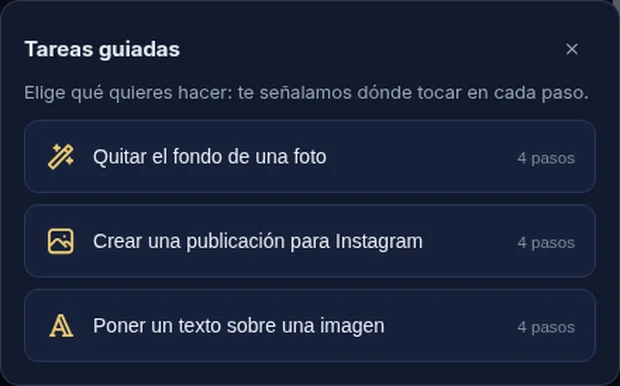
En la portada, Tareas guiadas te lleva paso a paso hasta el lienzo de 1080 × 1350. - Ve a Archivo → Nuevo…, pestaña Redes sociales, elige Instagram · publicación vertical (1080 × 1350) y pulsa Crear.
- Añade tu foto con Archivo → Colocar imagen como capa… y agrándala con los tiradores hasta cubrir todo el lienzo. Si la foto no tiene la proporción adecuada, la guía Cómo redimensionar una foto para redes explica cómo recortarla antes.
- Si el texto va a ir sobre una zona con mucho detalle, crea una capa nueva y pinta una franja oscura con el Degradado (tecla G) en la parte de abajo: da contraste sin tapar la foto.
- Escribe el título con la herramienta Texto (tecla T): pocas palabras, fuente gruesa y un tamaño grande. Debajo, en otra capa de texto, una línea más pequeña y tu nombre de usuario. La guía Cómo poner texto sobre una foto y que se lea tiene más técnicas.
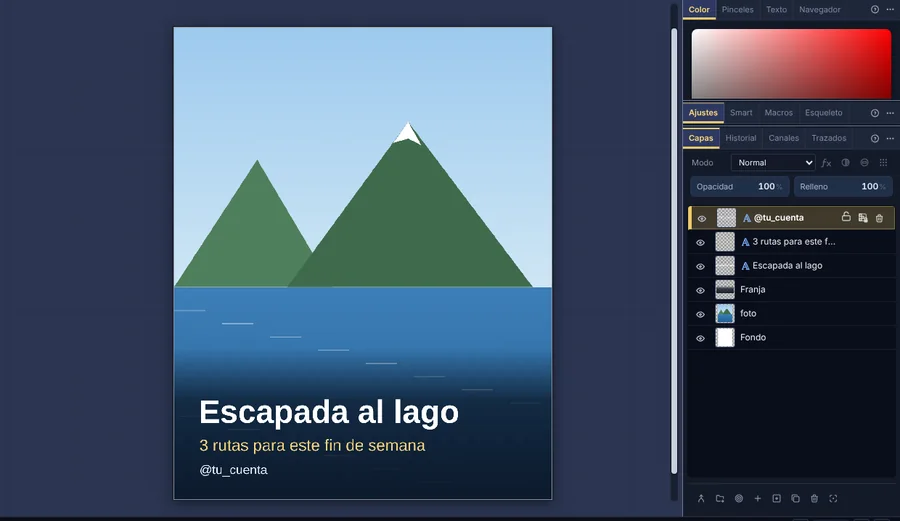
Ejemplo hecho con la plantilla: foto, franja con degradado y tres textos, cada uno en su capa. - Aleja el zoom hasta que la publicación mida lo que mide en un móvil y comprueba que todo se lee. Revisa también que nada importante quede pegado a los lados.
- Exporta con Archivo → Exportar como...: JPEG con una calidad entre 85 y 92. Guarda también el diseño con Archivo → Guardar para reutilizarlo en la próxima publicación.
Cómo subirla a Instagram
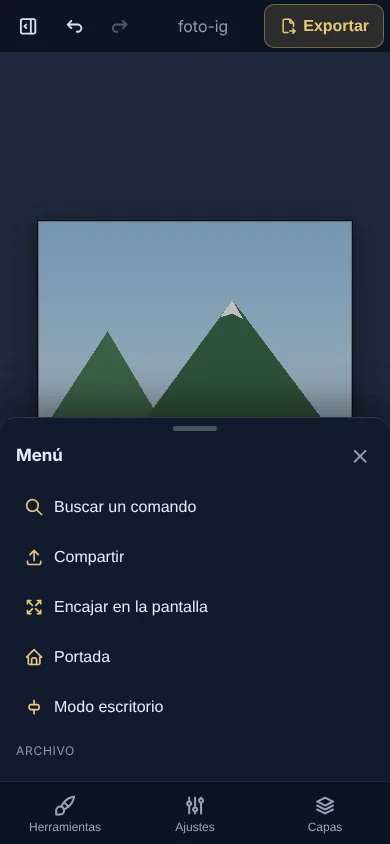
Desde el móvil: si has hecho el diseño en el teléfono, abre el Menú y pulsa Compartir. Se abre el menú del sistema y puedes enviarla directamente a Instagram. Si tu navegador no permite compartir archivos, la imagen se descarga y la subes desde la galería.
Desde el ordenador: Instagram también permite publicar desde su web, con el botón de crear. Sube el JPEG exportado tal cual, sin volver a recortarlo.
Un carrusel de varias imágenes
Para un carrusel, haz cada imagen en su propia pestaña (el botón + de la barra de pestañas) con la misma plantilla, y expórtalas por orden. Instagram usa la proporción de la primera imagen para todas, así que conviene que todas midan lo mismo. Admite hasta 20 imágenes, aunque algunas cuentas todavía tienen el límite antiguo de 10.
Problemas frecuentes
- En el perfil se corta el texto o la cara. Es el recorte 3:4 de la cuadrícula. Aleja esos elementos de los bordes laterales o diseña a 1080 × 1440. Instagram también permite ajustar la miniatura de cada publicación desde sus opciones.
- Se ve borrosa al publicarla. La foto de partida era pequeña o la exportaste a un tamaño distinto. Exporta a 1080 de ancho, en JPEG de calidad alta.
- Los colores salen apagados. Deja activado Incrustar perfil de color (sRGB) en Exportar como: es el espacio de color que espera Instagram.
- Las imágenes del carrusel salen recortadas. No todas tenían la misma proporción que la primera. Hazlas todas con la misma plantilla.
- En el móvil no aparece Instagram al compartir. Tu navegador no permite compartir archivos. La imagen se habrá descargado: súbela desde la galería.
Preguntas frecuentes
¿Uso 4:5 o 3:4? Las dos funcionan. 4:5 (1080 × 1350) es la opción clásica y segura; 3:4 (1080 × 1440) ocupa un poco más de pantalla y no se recorta en el perfil. Lo importante es elegir una y mantenerla en todas tus publicaciones.
¿GalionToon publica por mí o programa publicaciones? No. GalionToon crea la imagen; la publicas tú en Instagram, o la programas con las herramientas de Meta.
¿Instagram reduce la calidad? Vuelve a comprimir todas las imágenes. Subirla a 1080 de ancho y con buena calidad hace que ese segundo paso se note lo menos posible.
¿Y para historias o Reels? Usa la plantilla Historia · Reel · TikTok (1080 × 1920) y deja libres la parte de arriba y la de abajo, donde Instagram pone su propia interfaz.
¿Es gratis y privado? Sí. GalionToon es gratuito, no pide cuenta y trabaja dentro de tu navegador: tus fotos no se suben a ningún servidor.
Más guías
- Cómo hacer tu primera página de manga en el navegador6 min de lectura
- Cómo hacer un webtoon vertical para leer en el móvil5 min de lectura
- Globos de diálogo y líneas cinéticas para tu cómic5 min de lectura
- Tamaños de página para cómic y manga: B5, A4, comic book y webtoon5 min de lectura
- Cómo importar tus pinceles personalizados4 min de lectura
- Cómo quitar el fondo de una foto desde el navegador5 min de lectura
- Cómo abrir y guardar un archivo PSD en el navegador4 min de lectura
- Cómo hacer tu primer pixel art animado3 min de lectura
- Cómo poner subtítulos a un vídeo desde el navegador3 min de lectura
- Cómo montar tu primer vídeo desde el navegador4 min de lectura
- Cómo hacer una miniatura de YouTube gratis en el navegador4 min de lectura
- Cómo recortar una foto en círculo para tu foto de perfil4 min de lectura
- Cómo poner texto sobre una foto y que se lea4 min de lectura
- Máscaras de capa: qué son y cómo usarlas4 min de lectura
- Cómo redimensionar una foto para redes sin perder calidad4 min de lectura
- Cómo crear una hoja de sprites para un videojuego4 min de lectura
- Fuentes gratis para diseños comerciales: cómo elegirlas5 min de lectura
- Cómo animar un personaje con huesos en Galion Rig4 min de lectura
- Cómo convertir un dibujo o un logo en vector (SVG)4 min de lectura