Cómo hacer tu primer pixel art animado
El pixel art animado parece más difícil de lo que es. Con cuatro fotogramas y una buena silueta ya tienes un personaje que se mueve. Esta guía recorre el primero en Pixel Galion, el estudio de pixel art de GalionToon.
Preparar el lienzo
- Abre galiontoon.com y entra en Pixel Galion.
- Ve a Archivo → Nuevo sprite…. En la ventana Nuevo sprite elige qué vas a dibujar y un tamaño pequeño: 32 × 32 (Normal) para un personaje, 64 × 64 si quieres algo de escenario, y deja el fondo transparente. Los tamaños pequeños no son una limitación: son lo que hace legible el estilo.
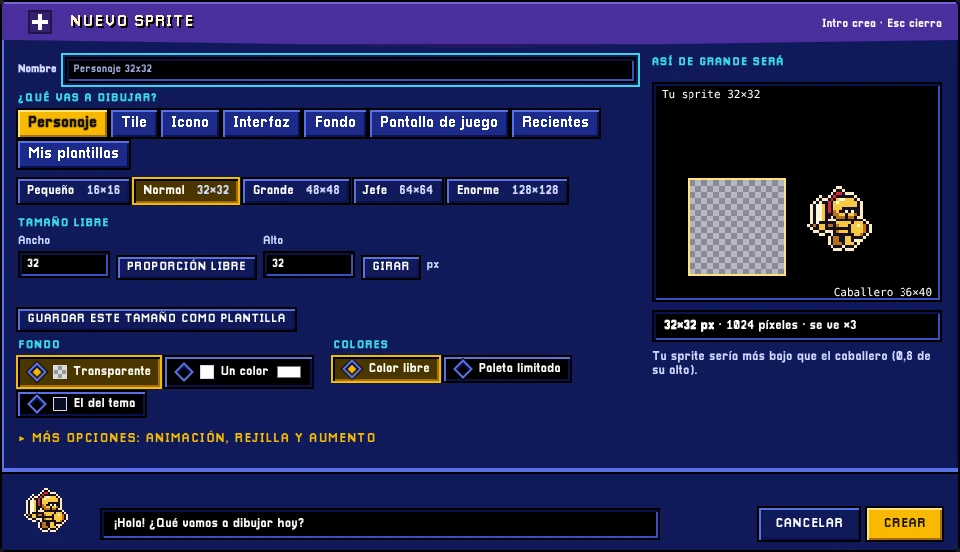
Nuevo sprite: elige qué vas a dibujar, un tamaño pequeño y el fondo transparente. - Activa la rejilla para ver dónde cae cada píxel.
- Elige una paleta corta, de cuatro o cinco colores. Limitar la paleta es la forma más rápida de que un dibujo parezca intencionado.
Dibujar el primer fotograma
- Usa el lápiz de tamaño 1. En pixel art, cada píxel es una decisión.
- Empieza por la silueta en un solo color plano. Si la forma no se reconoce en negro, no habrá sombreado que la salve.
- Añade un tono oscuro para la sombra y uno claro para la parte iluminada. Con dos tonos ya se lee el volumen.
- Deja los detalles para el final, y quita la mitad. El pixel art premia la contención.
Animar
- Abre el menú Animación y pulsa Nuevo fotograma enlazado (Alt+N). Empieza igual que el anterior, que es justo lo que quieres.
Esquema de fotogramas y cabezal, no la pantalla de Pixel Galion. - Activa la piel de cebolla con Animación → Piel de cebolla o con la tecla O para ver el fotograma anterior y el siguiente detrás, como fantasmas.
Esquema: la imagen anterior se ve en fantasma detrás de la actual. - Mueve solo lo que cambia y deja el resto quieto. En un ciclo de caminar, eso son las piernas y un pequeño sube y baja del cuerpo.
- Con cuatro fotogramas tienes un primer bucle: contacto, abajo, paso y arriba.
- Mira el bucle y corrige lo que dé un salto. Casi siempre es un píxel en un solo fotograma.
Exportar
Usa Archivo → Exportación rápida → GIF animado para llevarte la animación como archivo y compartirla donde quieras. Usa PNG de este fotograma, en el mismo submenú, si solo necesitas un fotograma, por ejemplo para un icono o un avatar. Las dos descargas se generan en tu navegador, así que el dibujo no se sube a ningún sitio.
Errores del principio
- Dibujar demasiado grande. Un lienzo de 300 × 300 es un dibujo normal con los píxeles a la vista, no pixel art.
- Usar veinte colores. Con tres tonos por material sobra.
- Animarlo todo a la vez. Mueve una cosa, comprueba el bucle y pasa a la siguiente.
Problemas frecuentes
- La animación va demasiado rápida o lenta. Cada fotograma tiene su duración. Cámbiala en Animación → Duración del fotograma…; los fotogramas de pausa suelen durar el doble que los demás.
- La piel de cebolla no aparece. Se activa con Animación → Piel de cebolla o con la tecla O, y solo enseña algo si hay otro fotograma antes o después del actual.
- El GIF sale con manchas o bordes feos. Un GIF admite 256 colores y una transparencia de todo o nada. Evita los degradados suaves y los bordes semitransparentes; con una paleta corta no pasa.
- Se ve borroso al ampliarlo en otro programa o en una web. El pixel art se amplía a múltiplos enteros (× 2, × 4) y sin suavizado, con el método «vecino más próximo». Cualquier otro método difumina los píxeles.
Preguntas frecuentes
¿Necesito tableta gráfica? No. El pixel art es de las pocas disciplinas donde el ratón va perfectamente.
¿Puedo importar un GIF que ya tengo? Sí: Archivo → Importar → GIF animado (un fotograma por imagen)… lo abre y lo separa en fotogramas, que es una buena forma de estudiar animaciones que te gusten.
¿Es gratis? Sí, sin cuenta y sin marca de agua.
¿Puedo sacar una hoja de sprites para un videojuego? Sí. La pestaña Hoja de la parte superior reúne los fotogramas en una sola imagen, lista para un motor de juegos.
¿Se guarda mi trabajo? Sí. Pixel Galion hace una copia automática en tu propio navegador cada vez que hay cambios (Archivo → Copia automática). No sustituye a Guardar (Ctrl+S), que te da el archivo del proyecto.
Más guías
- Cómo convertir una imagen en pixel art5 min de lectura
- Cómo hacer tu primera página de manga en el navegador6 min de lectura
- Cómo hacer un webtoon vertical para leer en el móvil5 min de lectura
- Globos de diálogo y líneas cinéticas para tu cómic5 min de lectura
- Tamaños de página para cómic y manga: B5, A4, comic book y webtoon5 min de lectura
- Cómo importar tus pinceles personalizados4 min de lectura
- Cómo quitar el fondo de una foto desde el navegador5 min de lectura
- Cómo abrir y guardar un archivo PSD en el navegador4 min de lectura
- Cómo poner subtítulos a un vídeo desde el navegador3 min de lectura
- Cómo montar tu primer vídeo desde el navegador4 min de lectura
- Cómo hacer una miniatura de YouTube gratis en el navegador4 min de lectura
- Cómo recortar una foto en círculo para tu foto de perfil4 min de lectura
- Cómo poner texto sobre una foto y que se lea4 min de lectura
- Máscaras de capa: qué son y cómo usarlas4 min de lectura
- Cómo redimensionar una foto para redes sin perder calidad4 min de lectura
- Cómo hacer una publicación de Instagram paso a paso4 min de lectura
- Cómo crear una hoja de sprites para un videojuego4 min de lectura
- Fuentes gratis para diseños comerciales: cómo elegirlas5 min de lectura
- Cómo animar un personaje con huesos en Galion Rig4 min de lectura
- Cómo convertir un dibujo o un logo en vector (SVG)4 min de lectura