Comment faire ton premier pixel art animé
Le pixel art animé a l’air plus difficile qu’il ne l’est. Quatre images et une bonne silhouette suffisent pour un personnage qui semble déjà vivant. Ce guide t’accompagne pour le premier dans Pixel Galion, le studio de pixel art de GalionToon.
Préparer la toile
- Ouvre galiontoon.com et choisis Pixel Galion.
- Va dans Fichier → Nouveau sprite…. Dans la fenêtre Nouveau sprite, choisis ce que tu vas dessiner et une petite taille : 32 × 32 pour un personnage, 64 × 64 si tu veux un peu de décor, et garde le fond transparent. Les petites tailles ne sont pas une limite : c’est ce qui rend le style lisible.
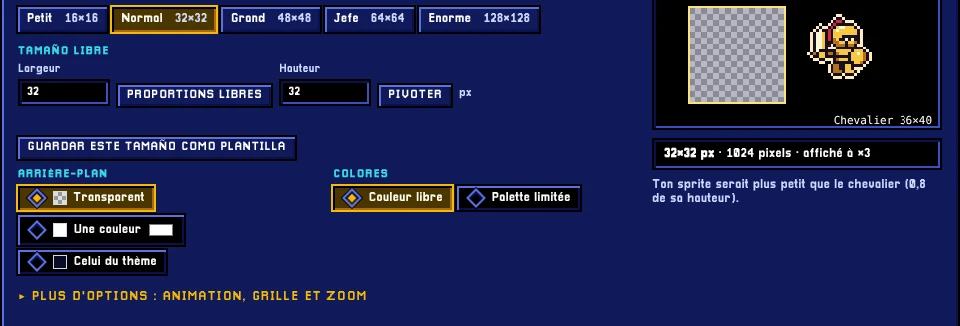
Nouveau sprite : une petite taille et le fond transparent. - Active la grille pour voir où tombe chaque pixel.
- Choisis une palette courte, de quatre ou cinq couleurs. Limiter la palette est le moyen le plus rapide de donner à un dessin un air voulu.
Dessiner la première image
- Utilise le crayon en taille 1. En pixel art, chaque pixel est une décision.
- Commence par la silhouette d’une seule couleur unie. Si la forme n’est pas reconnaissable en noir, aucun ombrage ne la sauvera.
- Ajoute un ton plus sombre pour l’ombre et un plus clair pour le côté éclairé. Deux tons suffisent pour lire du volume.
- Garde les détails pour la fin, et supprimes-en la moitié. Le pixel art récompense la retenue.
Animer
- Ouvre le menu Image et clique sur Nouvelle image. Elle démarre identique à la précédente, et c’est ce que tu veux.
Schéma d’images et de tête de lecture, pas l’écran de Pixel Galion. - Active la pelure d’oignon avec Image → Pelure d’oignon ou la touche O pour voir l’image précédente et la suivante en transparence, comme des fantômes.
Schéma : l’image précédente apparaît en fantôme derrière l’image actuelle. - Déplace ce qui change et laisse le reste tranquille. Pour un cycle de marche, ce sont les jambes et un petit mouvement de haut en bas du corps.
- Quatre images suffisent pour une première boucle : contact, bas, passage, haut.
- Regarde la boucle et corrige ce qui saute. La plupart du temps, c’est un pixel sur une image.
Exporter
Utilise Fichier → Export rapide → Exporter en GIF pour obtenir l’animation dans un fichier que tu peux partager partout. Utilise Exporter en PNG (image), dans le même sous-menu, si tu n’as besoin que d’une image, par exemple pour une icône ou un avatar. Les deux téléchargements se font dans ton navigateur : le dessin n’est jamais envoyé en ligne.
Les erreurs que tout le monde fait au début
- Dessiner trop grand. Une toile de 300 × 300, c’est un dessin normal avec des pixels visibles, pas du pixel art.
- Utiliser vingt couleurs. Trois tons par matière, c’est largement assez.
- Tout animer en même temps. Bouge une chose, vérifie la boucle, puis passe à la suivante.
Problèmes fréquents
- L’animation va trop vite ou trop lentement. Chaque image a sa propre durée. Change-la avec Image → Modifier la durée… ; les images de pause durent souvent deux fois plus longtemps que les autres.
- La pelure d’oignon ne s’affiche pas. Active-la avec Image → Pelure d’oignon ou la touche O ; elle ne montre quelque chose que s’il y a une autre image avant ou après l’image actuelle.
- Le GIF a des taches ou des bords laids. Un GIF accepte 256 couleurs et une transparence tout ou rien. Évite les dégradés doux et les bords semi-transparents ; avec une palette courte, ça n’arrive pas.
- C’est flou quand on l’agrandit dans un autre logiciel ou sur un site. Le pixel art s’agrandit par nombres entiers (× 2, × 4) et sans lissage, avec la méthode « plus proche voisin ». Toute autre méthode floute les pixels.
Questions fréquentes
Ai-je besoin d’une tablette graphique ? Non. Le pixel art est l’une des rares disciplines où une souris convient parfaitement.
Puis-je importer un GIF que j’ai déjà ? Oui : Fichier → Importer → GIF animé… l’ouvre et le découpe en images, une bonne façon d’étudier les animations que tu aimes.
C’est gratuit ? Oui, sans compte et sans filigrane.
Puis-je exporter une planche de sprites pour un jeu ? Oui. L’espace Feuille de sprites, en haut (dans le menu Espaces si les onglets n’y tiennent pas), rassemble les images en une seule, prête pour un moteur de jeu.
Mon travail est-il enregistré ? Oui. Pixel Galion fait une copie automatique dans ton propre navigateur dès qu’il y a des modifications (Fichier → Copie automatique). Elle ne remplace pas Enregistrer (Ctrl+S), qui te donne le fichier du projet.
Autres guides
- Comment convertir une image en pixel art5 min de lecture
- Comment faire ta première page de manga dans le navigateur6 min de lecture
- Comment faire un webtoon vertical à lire sur téléphone5 min de lecture
- Bulles de dialogue et lignes de vitesse pour ta BD5 min de lecture
- Formats de page pour la BD et le manga : B5, A4, comic book et webtoon5 min de lecture
- Comment importer tes pinceaux personnalisés4 min de lecture
- Comment détourer une photo et supprimer son arrière-plan5 min de lecture
- Comment ouvrir et enregistrer un PSD dans ton navigateur5 min de lecture
- Comment sous-titrer une vidéo dans ton navigateur3 min de lecture
- Comment monter ta première vidéo dans ton navigateur5 min de lecture
- Comment faire une miniature YouTube gratuitement4 min de lecture
- Comment recadrer une photo en cercle pour ta photo de profil4 min de lecture
- Comment mettre du texte sur une photo et qu’il se lise4 min de lecture
- Masques de fusion : ce que c’est et comment s’en servir4 min de lecture
- Comment redimensionner une photo pour les réseaux5 min de lecture
- Comment faire une publication Instagram pas à pas4 min de lecture
- Comment créer une planche de sprites pour un jeu vidéo4 min de lecture
- Polices gratuites pour un usage commercial : comment les choisir5 min de lecture
- Comment animer un personnage avec des os dans Galion Rig4 min de lecture
- Comment convertir un dessin ou un logo en vecteur (SVG)4 min de lecture