Comment sous-titrer une vidéo dans ton navigateur
La plupart des vidéos se regardent sans le son : les sous-titres ne sont plus un bonus. Dans G-Editor, l’éditeur vidéo de GalionToon, tu peux transcrire l’audio sur ton propre ordinateur, corriger le texte et incruster les sous-titres dans la vidéo exportée.
Importer la vidéo
- Ouvre galiontoon.com et choisis G-Editor. Si c’est ta première fois, commence par Comment monter ta première vidéo.
- Ouvre ton fichier vidéo, ou glisse-le sur la ligne de temps.
- Coupe ce dont tu n’as pas besoin avant de sous-titrer. Chaque coupe faite après oblige à déplacer des lignes.
Schéma : coupe ce dont tu n’as pas besoin et le reste se recolle.
Générer les sous-titres
- Sélectionne dans la ligne de temps le clip dont tu veux transcrire l’audio et ouvre l’onglet Sous-titres du panneau des propriétés, à droite.
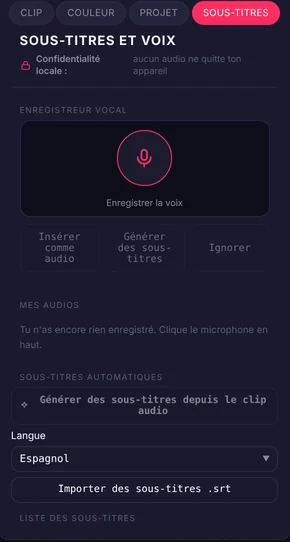
L’onglet Sous-titres : générer depuis l’audio, langue et import d’un .srt. - Dans Langue, choisis celle qui est parlée. Bien choisir la langue compte plus que n’importe quel autre réglage.
- Clique sur Générer des sous-titres depuis le clip audio.
- Patiente. La transcription tourne sur ton ordinateur : la première fois, le moteur de transcription se télécharge, et la vitesse dépend de ta machine, pas d’un serveur.
- Les lignes apparaissent dans la liste des sous-titres, chacune avec son heure de début et de fin.
Schéma : l’audio est analysé et un bloc de sous-titre apparaît par phrase.
Corriger le texte
- Relis chaque ligne. La transcription automatique est bonne, mais elle se trompe encore sur les noms, les marques et les chiffres.
- Garde des lignes courtes, autour de quarante caractères. Deux lignes courtes se lisent mieux qu’une longue.
- Ajuste les temps pour qu’une ligne apparaisse un instant avant les paroles et reste un instant après.
- Coupe toute ligne qui couvre deux phrases. Les sous-titres se lisent d’un coup d’œil.
Si tu as déjà un .srt
Importe-le au lieu de transcrire : clique sur le bouton d’import .srt ou dépose le fichier sur la fenêtre. Une traduction faite ailleurs, ou une transcription d’un autre outil, entre directement avec ses horaires et s’ajuste dans la ligne de temps.
Exporter
Exporte la vidéo quand le texte est bon. Les sous-titres font alors partie de l’image, ce qui convient aux réseaux sociaux, où les fichiers de sous-titres à part sont souvent ignorés. Si tu as aussi besoin du fichier (pour YouTube, par exemple), choisis l’option des sous-titres à part dans la fenêtre Exporter : SRT, WebVTT ou ASS.
Conseils pratiques
- Les vidéos longues prennent plus de temps à transcrire. Fais-le par morceaux si ton ordinateur est modeste.
- Vérifie les sous-titres sur un téléphone. Ce qui passe bien sur un grand écran peut être illisible à la taille d’une main.
Problèmes fréquents
- Aucune ligne n’apparaît. La transcription utilise l’audio du clip choisi. Vérifie que tu as sélectionné le clip avec la voix et que son son n’est pas coupé.
- Le texte sort dans une autre langue ou plein d’erreurs. Vérifie Langue avant de générer. Avec beaucoup de bruit de fond ou plusieurs voix en même temps, la précision baisse : corrige à la main ou enregistre un son plus propre.
- Les sous-titres sont décalés. Tu as sans doute coupé la vidéo après les avoir générés. Coupe d’abord et sous-titre à la fin ; si c’est déjà fait, déplace les lignes concernées dans la ligne de temps.
- La transcription est longue ou le navigateur rame. Tout se passe sur ton appareil. Pour les vidéos longues, sous-titre par morceaux et ferme les autres onglets.
Questions fréquentes
Ma vidéo est-elle envoyée en ligne ? Non. Tout, y compris la transcription, se passe dans ton navigateur.
Quelles langues fonctionnent ? Le moteur de transcription comprend les grandes langues. La précision baisse avec un fort bruit de fond ou plusieurs personnes qui parlent en même temps.
C’est gratuit ? Oui, sans compte et sans filigrane.
Puis-je exporter les sous-titres en fichier .srt ? Oui. Dans la fenêtre Exporter, l’option des sous-titres à part crée aussi un fichier SRT, WebVTT ou ASS à côté de la vidéo.
Ça marche pour les vidéos verticales TikTok ou Reels ? Oui. Les sous-titres sont incrustés dans l’image ; en vertical, garde des lignes encore plus courtes pour ne pas couvrir la moitié de l’écran.
Autres guides
- Comment faire ta première page de manga dans le navigateur6 min de lecture
- Comment faire un webtoon vertical à lire sur téléphone5 min de lecture
- Bulles de dialogue et lignes de vitesse pour ta BD5 min de lecture
- Formats de page pour la BD et le manga : B5, A4, comic book et webtoon5 min de lecture
- Comment importer tes pinceaux personnalisés4 min de lecture
- Comment détourer une photo et supprimer son arrière-plan5 min de lecture
- Comment ouvrir et enregistrer un PSD dans ton navigateur5 min de lecture
- Comment faire ton premier pixel art animé4 min de lecture
- Comment monter ta première vidéo dans ton navigateur5 min de lecture
- Comment faire une miniature YouTube gratuitement4 min de lecture
- Comment recadrer une photo en cercle pour ta photo de profil4 min de lecture
- Comment mettre du texte sur une photo et qu’il se lise4 min de lecture
- Masques de fusion : ce que c’est et comment s’en servir4 min de lecture
- Comment redimensionner une photo pour les réseaux5 min de lecture
- Comment faire une publication Instagram pas à pas4 min de lecture
- Comment créer une planche de sprites pour un jeu vidéo4 min de lecture
- Polices gratuites pour un usage commercial : comment les choisir5 min de lecture
- Comment animer un personnage avec des os dans Galion Rig4 min de lecture
- Comment convertir un dessin ou un logo en vecteur (SVG)4 min de lecture