Comment redimensionner une photo pour les réseaux
Tu publies une photo parfaite sur ton téléphone et, sur le réseau social, elle apparaît floue, recadrée là où tu ne voulais pas ou avec des bandes sur les côtés. Ce n’est presque jamais la faute de la photo : elle n’avait simplement pas la proportion ni la taille attendues par ce réseau. Ce guide explique comment la préparer dans Galion Photo pour qu’elle arrive comme tu l’as imaginée.
Pourquoi on perd en qualité
- Agrandir n’ajoute pas de détail. Si une photo de 600 pixels est étirée à 1080, le navigateur doit inventer les pixels manquants, et ça se voit.
- La proportion ne correspond pas. Si l’image n’a pas la forme demandée par le réseau, celui-ci la recadre à sa façon ou ajoute des bandes.
- Le réseau recompresse. Les images plus grandes que recommandé sont réduites et recompressées à l’envoi ; si elles ont déjà la bonne taille, elles sont moins retouchées.
- Enregistrer souvent en JPG. Chaque enregistrement en JPG perd un peu. Travaille sur l’original et exporte une seule fois, à la fin.
Tailles recommandées
Voici les tailles des modèles de GalionToon, dans Fichier → Nouveau…, onglet Réseaux sociaux. Les réseaux changent parfois leurs recommandations, mais avec ces tailles une image s’affiche bien partout.
- Instagram, publication verticale : 1080 × 1350 (4:5). Carrée : 1080 × 1080 (1:1). À noter : depuis janvier 2025, la grille du profil Instagram recadre les publications en 3:4 ; sur une image 4:5, éloigne donc visages et textes des bords latéraux (Comment faire une publication Instagram l’explique).
- Story, Reel ou TikTok : 1080 × 1920 (9:16).
- YouTube, miniature : 1280 × 720 (16:9). Bannière de chaîne : 2560 × 1440.
- Facebook, lien partagé : 1200 × 630. Couverture : 851 × 315.
- X, publication : 1600 × 900. En-tête : 1500 × 500.
- LinkedIn, publication : 1200 × 1200. Pinterest, épingle : 1000 × 1500.
- Photo de profil : 400 × 400 ou plus.
Pas à pas : une photo pour Instagram (1080 × 1350)
- Ouvre galiontoon.com, choisis Galion Photo et ouvre la photo d’origine, la plus grande que tu as, avec Fichier → Ouvrir....
- Choisis Recadrer (touche C). Dans la barre du haut, dans Proportion, choisis 5:4 puis clique sur le bouton d’à côté pour la pivoter (ou touche X) : le cadre passe en portrait, en 4:5. Ajuste le cadre avec ses poignées ; si tu fais glisser à l’intérieur, tu le déplaces pour cadrer. Clique sur Appliquer.
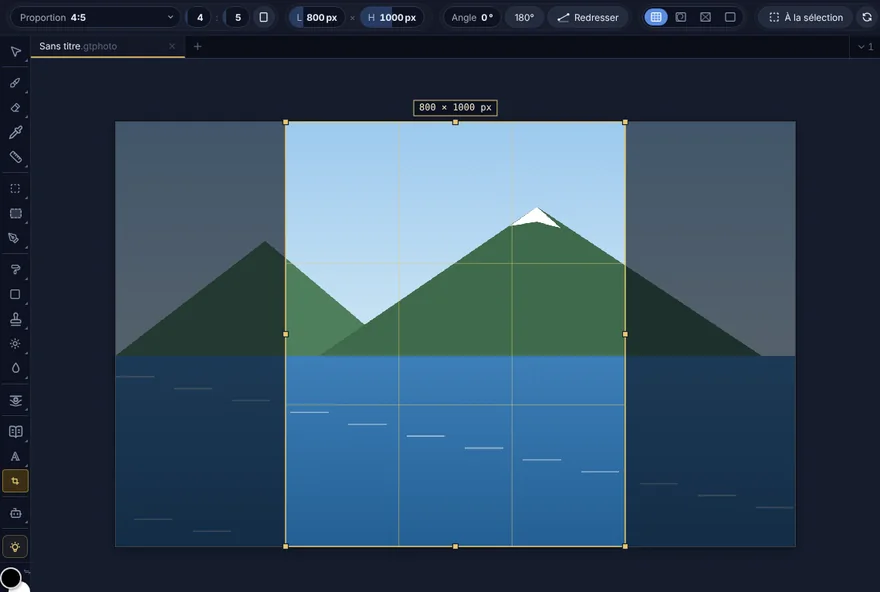
Recadrer en proportion 4:5 : la forme exacte d’une publication verticale Instagram. - Ouvre Image → Taille de l’image..., garde Conserver les proportions coché et écris 1080 dans Largeur : la hauteur passe toute seule à 1350. Clique sur Appliquer. Fais-le seulement si ta photo est plus grande ; si elle est plus petite, ne l’agrandis pas.
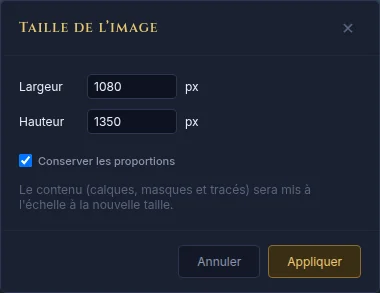
Image → Taille de l’image... : avec les proportions conservées, il suffit d’écrire la largeur. - Ouvre Fichier → Exporter sous... et choisis le format : JPEG pour les photos, PNG pour les images avec du texte, des logos ou de la transparence. Sous l’aperçu, tu vois la taille finale et le poids approximatif du fichier.
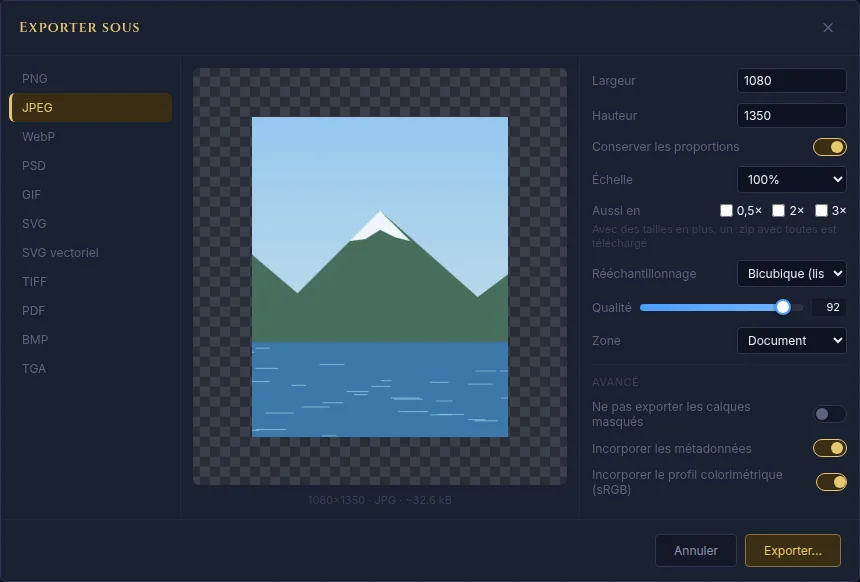
Exporter sous : format, taille finale et poids estimé avant le téléchargement. - Clique sur Exporter... et publie ce fichier sur le réseau.
Autre méthode : redimensionner seulement à l’export
Si tu ne veux pas toucher à ton document, change la taille dans la fenêtre Exporter sous elle-même : les champs Largeur et Hauteur (ou Échelle) ne concernent que le fichier téléchargé. Dans Aussi en, tu peux cocher 0,5×, 2× ou 3× pour télécharger plusieurs tailles d’un coup dans un .zip.
Le Rééchantillonnage décide comment les nouveaux pixels sont calculés. Bicubique (lissé) convient aux photos. Au plus proche est pour le pixel art, qui doit garder des bords nets ; le guide Comment faire une animation en pixel art l’explique.
Problèmes fréquents
- Sur le réseau, elle est floue. La photo d’origine était plus petite que la taille finale et a été agrandie, ou le réseau l’a recompressée parce qu’elle était bien plus grande. Pars de l’original le plus grand que tu as et exporte à la taille exacte.
- Le réseau recadre la photo là où je ne veux pas. La proportion n’était pas la sienne. Recadre d’abord toi-même avec la bonne proportion : c’est toi qui décides de ce qui reste.
- Des bords blancs ou noirs apparaissent. C’est le réseau qui comble la différence de proportion. Pour montrer la photo entière sans la recadrer, utilise Image → Taille de la zone de travail... pour ajouter toi-même la marge qu’il faut.
- Le texte est flou. Exporte en PNG et évite de trop réduire une image aux petites lettres. Si tu ajoutes le texte dans GalionToon, fais-le après le redimensionnement.
- Le fichier est trop lourd. En JPEG, baisse la Qualité à 80–85 : la différence se voit à peine et le fichier est bien plus léger. Le WebP est encore plus léger, mais tous les réseaux ne l’acceptent pas.
Questions fréquentes
Réduire une photo fait-il perdre en qualité ? Pas de façon visible : en réduisant, il y a des pixels en trop et le rééchantillonnage bicubique les combine en douceur. Ce qui fait perdre en qualité, c’est d’agrandir.
Quel format utiliser ? JPEG pour les photos, PNG pour les graphismes, le texte ou la transparence, et WebP si le réseau ou ton site l’acceptent et que tu veux des fichiers plus légers.
Puis-je exporter plusieurs tailles d’un coup ? Oui. Dans Exporter sous, coche 0,5×, 2× ou 3× dans Aussi en : un .zip avec toutes les tailles est téléchargé.
Ma photo d’origine est-elle modifiée ? Non. GalionToon travaille sur une copie dans le navigateur ; le fichier de ton appareil ne change pas. Ce que tu exportes est un nouveau fichier.
Et si je commence une création de zéro ? Utilise directement le modèle à la bonne taille dans Fichier → Nouveau…, onglet Réseaux sociaux. Le guide Comment faire une miniature YouTube le fait pas à pas.
Autres guides
- Comment retoucher une photo en ligne gratuitement, sans inscription5 min de lecture
- Comment faire ta première page de manga dans le navigateur6 min de lecture
- Comment faire un webtoon vertical à lire sur téléphone5 min de lecture
- Bulles de dialogue et lignes de vitesse pour ta BD5 min de lecture
- Formats de page pour la BD et le manga : B5, A4, comic book et webtoon5 min de lecture
- Comment importer tes pinceaux personnalisés4 min de lecture
- Comment détourer une photo et supprimer son arrière-plan5 min de lecture
- Comment ouvrir et enregistrer un PSD dans ton navigateur5 min de lecture
- Comment faire ton premier pixel art animé4 min de lecture
- Comment sous-titrer une vidéo dans ton navigateur3 min de lecture
- Comment monter ta première vidéo dans ton navigateur5 min de lecture
- Comment faire une miniature YouTube gratuitement4 min de lecture
- Comment recadrer une photo en cercle pour ta photo de profil4 min de lecture
- Comment mettre du texte sur une photo et qu’il se lise4 min de lecture
- Masques de fusion : ce que c’est et comment s’en servir4 min de lecture
- Comment faire une publication Instagram pas à pas4 min de lecture
- Comment créer une planche de sprites pour un jeu vidéo4 min de lecture
- Polices gratuites pour un usage commercial : comment les choisir5 min de lecture
- Comment animer un personnage avec des os dans Galion Rig4 min de lecture
- Comment convertir un dessin ou un logo en vecteur (SVG)4 min de lecture