Comment créer une planche de sprites pour un jeu vidéo
Un jeu vidéo ne lit pas un GIF : il charge une seule image avec toutes les images de l’animation rangées en grille, la planche de sprites, et un fichier de données qui lui indique où se trouve chaque image et combien de temps elle dure. Pixel Galion génère les deux à partir de ton animation, dans ton navigateur.
Ce qu’il te faut
- Une animation faite dans Pixel Galion. Si tu n’en as pas encore, le guide Comment faire une animation en pixel art la crée pas à pas. Un GIF animé que tu as déjà fonctionne aussi.
- Que toutes les images aient la même taille (par exemple, 32 × 32). C’est ce qu’attendent presque tous les moteurs.
- Savoir quel moteur tu vas utiliser : Phaser, Godot, Unity ou un autre. Cela change le format de données à exporter.
La méthode rapide : exporter l’animation en planche
- Ouvre galiontoon.com et choisis Pixel Galion. Ouvre ton animation, ou importe un GIF avec Fichier → Importer → GIF animé… : il est découpé en images.
- Vérifie la durée de chaque image dans Image → Modifier la durée…. Ces durées sont enregistrées dans le fichier de données.
- Ouvre Fichier → Exporter l’animation… et laisse coché Feuille de sprites (PNG) + JSON d’animation. Décoche ce dont tu n’as pas besoin, comme le GIF animé.
- Dans les options de la planche, choisis le nombre de colonnes (avec 8 images et 4 colonnes, on obtient une grille de 4 × 2), l’espacement en pixels entre les images et l’Échelle. Pour le pixel art, laisse l’échelle à 1 : le moteur agrandira.
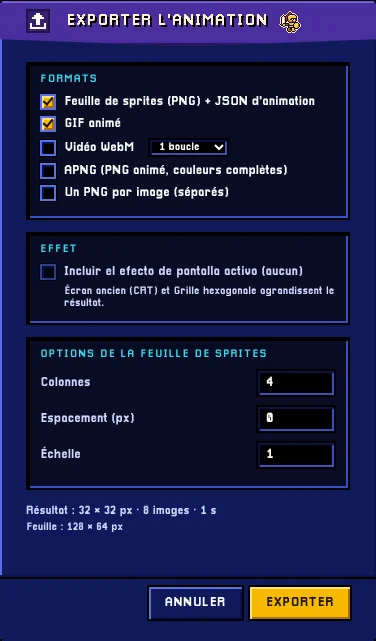
Fichier → Exporter l’animation… : planche de sprites et JSON en une seule étape. - Clique sur Exporter. La planche est téléchargée en PNG à fond transparent, avec le JSON qui contient la position et la durée de chaque image.
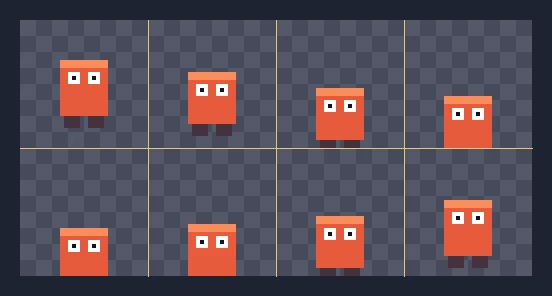
Le résultat : huit images de 32 × 32 en grille de 4 × 2, à fond transparent (agrandie ×4).
Plus de contrôle : la Feuille de sprites
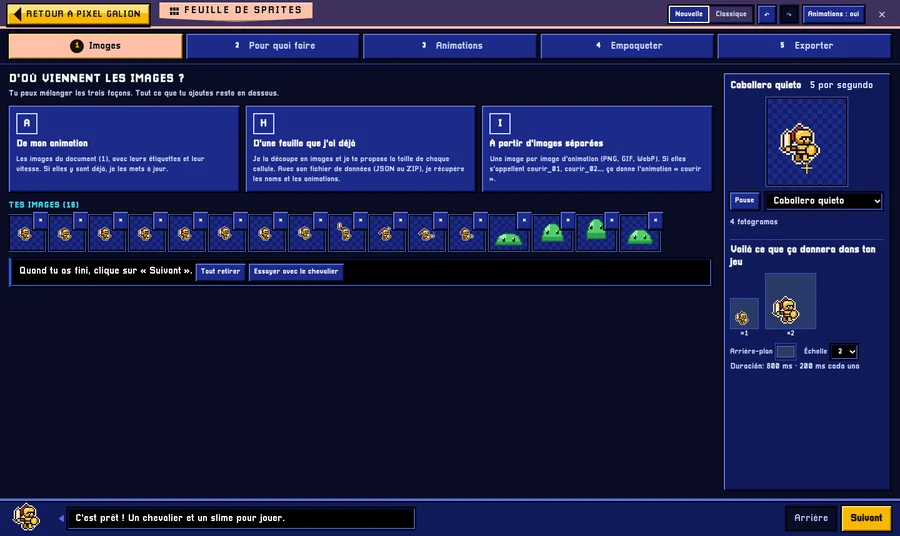
Pour un jeu avec plusieurs animations, ouvre l’espace Feuille de sprites, en haut (dans le menu Espaces si les onglets n’y tiennent pas). Il te guide en cinq étapes avec Suivant et Arrière ; à droite, un aperçu animé montre ce que ça donnera dans ton jeu. Pour l’essayer avant d’utiliser tes dessins, Essayer avec le chevalier charge des images d’exemple.
- Images : d’où elles viennent. De ton animation, d’une feuille que tu as déjà (elle est découpée en cellules et, avec son JSON ou son ZIP, les noms et les animations sont récupérés) ou d’images séparées.
- Pour quoi faire : la destination. Godot, Unity, Web (atlas JSON, Hash ou Array), GameMaker ou une seule image ; selon ton choix, le rognage, les marges, les bords et le format s’ajustent.
- Animations : le nom, la vitesse et les images de chacune (marcher, sauter, attaquer…), le point d’appui et, pour le programmeur du jeu, les zones de coup et les événements.
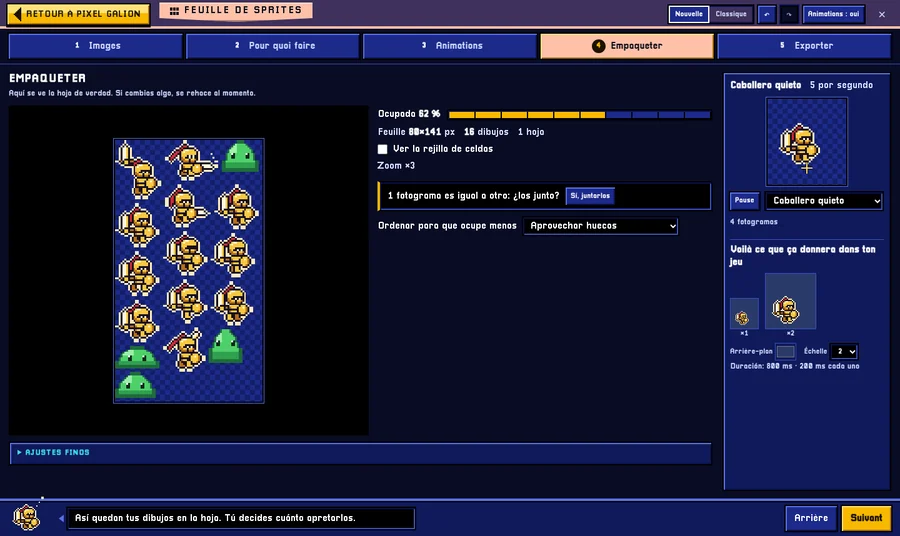
- Empaqueter : comment les images sont placées sur la planche. Rognage du transparent, bords protégés, espacement entre sprites, puissance de 2, taille maximale de 256 à 4096 pixels, répartition sur plusieurs planches si elles ne tiennent pas et fusion des images identiques.
- Exporter : quelles animations tu emportes et à quelle taille (de ×1 à ×4, au pixel net), et les boutons pour télécharger la planche en PNG, les données, un GIF ou tout dans un ZIP.
L’utiliser dans ton moteur
- Phaser : charge la planche avec son JSON d’animation ou, depuis la Feuille de sprites avec la destination Web, avec son atlas JSON. Les animations et les durées arrivent toutes prêtes.
- Godot : place le PNG dans un Sprite2D et indique les colonnes et les lignes (hframes et vframes), ou crée un AnimatedSprite2D et ajoute les images depuis la planche.
- Unity : importe le PNG avec Sprite Mode sur Multiple et, dans le Sprite Editor, utilise Slice → Grid By Cell Size avec la taille de ton image.
- Autres moteurs : s’ils ne lisent aucun des formats de données, utilise seulement le PNG et découpe-le selon la taille des images ; d’où l’intérêt d’une grille régulière.
Problèmes fréquents
- Des lignes ou des pixels de l’image voisine apparaissent sur les bords. Le moteur mélange les pixels proches en redimensionnant. Monte l’espacement à 1 ou 2 pixels et, dans la Feuille de sprites, protège les bords.
- Le personnage est flou dans le jeu. Le moteur lisse la texture. Mets un filtrage « point » ou « nearest » : Filter Mode Point dans Unity, le filtre Nearest dans Godot ou
pixelArt: truedans Phaser. - Les images tremblent : le personnage bouge tout seul. Le rognage coupe les bords transparents et enregistre le décalage dans le JSON. Si ton moteur ne le lit pas, désactive le rognage.
- La planche est trop grande. Baisse la taille maximale, fusionne les images identiques ou laisse-la se répartir sur plusieurs planches.
- Le moteur ne comprend pas le JSON. Essaie une autre destination à l’étape Pour quoi faire, ou exporte une grille simple avec un nombre de colonnes fixe et découpe-la par taille dans le moteur.
Questions fréquentes
À quoi sert le JSON ? Il indique où se trouve chaque image dans le PNG, combien de temps elle dure et à quelle animation elle appartient. Sans lui, le moteur ne voit qu’une grande image.
Puis-je découper une planche que j’ai déjà ? Oui. Dans la Feuille de sprites, à l’étape Images, choisis D’une feuille que j’ai déjà : elle est découpée en images avec une taille de cellule proposée ; avec son fichier de données (JSON ou ZIP), les noms et les animations sont récupérés.
Ouvre-t-il les fichiers .ase ? Oui : Fichier → Importer → Projet d’un autre logiciel… ouvre les fichiers .ase, et le JSON exporté utilise un format d’animation que beaucoup de moteurs comprennent déjà.
La planche garde-t-elle la transparence ? Oui. Le PNG a un fond transparent, ce dont a besoin un personnage de jeu vidéo.
Puis-je utiliser les sprites dans un jeu commercial ? Les sprites que tu dessines t’appartiennent. GalionToon est gratuit et n’ajoute ni marque ni condition à ce que tu exportes.
Autres guides
- Comment convertir une image en pixel art5 min de lecture
- Comment faire ta première page de manga dans le navigateur6 min de lecture
- Comment faire un webtoon vertical à lire sur téléphone5 min de lecture
- Bulles de dialogue et lignes de vitesse pour ta BD5 min de lecture
- Formats de page pour la BD et le manga : B5, A4, comic book et webtoon5 min de lecture
- Comment importer tes pinceaux personnalisés4 min de lecture
- Comment détourer une photo et supprimer son arrière-plan5 min de lecture
- Comment ouvrir et enregistrer un PSD dans ton navigateur5 min de lecture
- Comment faire ton premier pixel art animé4 min de lecture
- Comment sous-titrer une vidéo dans ton navigateur3 min de lecture
- Comment monter ta première vidéo dans ton navigateur5 min de lecture
- Comment faire une miniature YouTube gratuitement4 min de lecture
- Comment recadrer une photo en cercle pour ta photo de profil4 min de lecture
- Comment mettre du texte sur une photo et qu’il se lise4 min de lecture
- Masques de fusion : ce que c’est et comment s’en servir4 min de lecture
- Comment redimensionner une photo pour les réseaux5 min de lecture
- Comment faire une publication Instagram pas à pas4 min de lecture
- Polices gratuites pour un usage commercial : comment les choisir5 min de lecture
- Comment animer un personnage avec des os dans Galion Rig4 min de lecture
- Comment convertir un dessin ou un logo en vecteur (SVG)4 min de lecture