Comment faire une publication Instagram pas à pas
Une bonne publication Instagram n’a pas besoin d’un logiciel de design coûteux : il lui faut la bonne taille, une photo qui remplit le cadre, un texte lisible sur un téléphone et un peu d’attention à ce qu’Instagram recadre. Ce guide la réalise du début à la fin dans Galion Photo, dans ton navigateur.
Avant de commencer : le format
- 1080 × 1350 (4:5, vertical) est le format le plus sûr : il occupe plus d’écran qu’une photo carrée et c’est celui du modèle de GalionToon.
- 1080 × 1440 (3:4) est encore plus haut ; Instagram l’accepte depuis 2025 et c’est la proportion exacte des miniatures du profil.
- 1080 × 1080 (1:1) fonctionne toujours, mais sur le profil il perd pas mal sur les côtés.
- Depuis 2025, la grille du profil affiche un recadrage vertical 3:4 de chaque publication. Sur une image de 1080 × 1350, cela enlève une bande étroite de chaque côté : éloigne visages, logos et textes des bords latéraux.
Pas à pas
- Ouvre galiontoon.com et choisis Galion Photo. Si tu préfères être guidé, ouvre Tâches guidées sur l’écran d’accueil et choisis Créer une publication Instagram : elle t’indique où toucher à chaque étape.
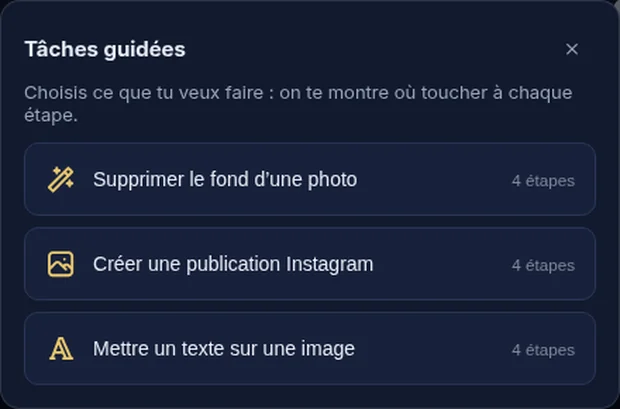
Sur l’écran d’accueil, Tâches guidées te mène pas à pas jusqu’à la zone de travail de 1080 × 1350. - Va dans Fichier → Nouveau…, onglet Réseaux sociaux, choisis Instagram · publication verticale (1080 × 1350) et clique sur Créer.
- Ajoute ta photo avec Fichier → Importer une image comme calque… et agrandis-la avec les poignées jusqu’à couvrir toute la zone de travail. Si la photo n’a pas la bonne proportion, le guide Comment redimensionner une photo pour les réseaux explique comment la recadrer d’abord.
- Si le texte va passer sur une zone chargée, crée un nouveau calque et peins une bande sombre avec le Dégradé (touche G) en bas : elle apporte du contraste sans cacher la photo.
- Écris le titre avec l’outil Texte (touche T) : peu de mots, une police épaisse et une grande taille. En dessous, dans un autre calque de texte, une ligne plus petite et ton nom d’utilisateur. Le guide Comment mettre du texte sur une photo et qu’il se lise propose d’autres techniques.
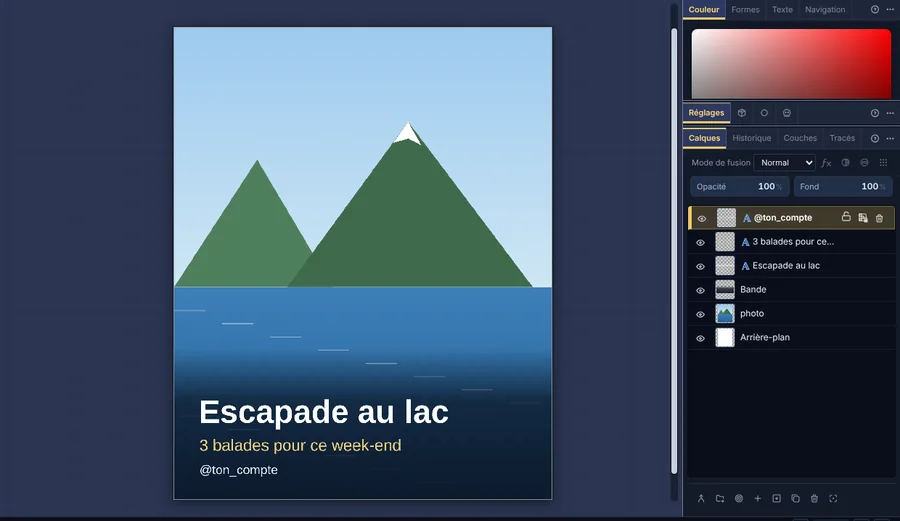
Exemple fait avec le modèle : photo, bande en dégradé et trois textes, chacun sur son calque. - Dézoome jusqu’à ce que la publication ait la taille qu’elle aura sur un téléphone et vérifie que tout se lit. Vérifie aussi que rien d’important n’est collé aux côtés.
- Exporte avec Fichier → Exporter sous... : JPEG avec une qualité entre 85 et 92. Enregistre aussi le design avec Fichier → Enregistrer pour le réutiliser à la prochaine publication.
Comment la publier sur Instagram
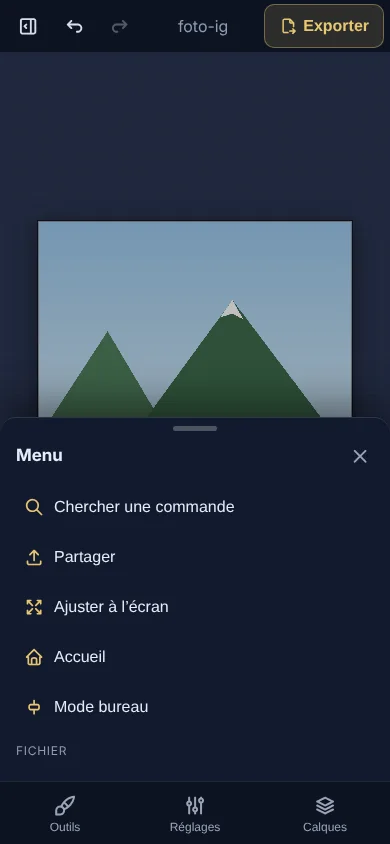
Depuis le téléphone : si tu as fait le design sur ton téléphone, ouvre le Menu et touche Partager. Le menu de partage du système s’ouvre et tu peux l’envoyer directement à Instagram. Si ton navigateur ne permet pas de partager des fichiers, l’image est téléchargée et tu la publies depuis la galerie.
Depuis l’ordinateur : Instagram permet aussi de publier depuis son site, avec le bouton de création. Envoie le JPEG exporté tel quel, sans le recadrer à nouveau.
Un carrousel de plusieurs images
Pour un carrousel, fais chaque image dans son propre onglet (le bouton + de la barre d’onglets) avec le même modèle, et exporte-les dans l’ordre. Instagram utilise la proportion de la première image pour toutes : elles doivent donc toutes avoir la même taille. Il accepte jusqu’à 20 images, même si certains comptes ont encore l’ancienne limite de 10.
Problèmes fréquents
- Sur le profil, le texte ou un visage est coupé. C’est le recadrage 3:4 de la grille. Éloigne ces éléments des bords latéraux ou crée en 1080 × 1440. Instagram permet aussi d’ajuster la miniature de chaque publication depuis ses options.
- Elle est floue une fois publiée. La photo de départ était petite ou tu as exporté à une autre taille. Exporte en 1080 de large, en JPEG de bonne qualité.
- Les couleurs sont ternes. Laisse activé Incorporer le profil colorimétrique (sRGB) dans Exporter sous : c’est l’espace colorimétrique qu’attend Instagram.
- Les images du carrousel sont recadrées. Elles n’avaient pas toutes la même proportion que la première. Fais-les toutes avec le même modèle.
- Instagram n’apparaît pas au moment de partager sur le téléphone. Ton navigateur ne permet pas de partager des fichiers. L’image a été téléchargée : publie-la depuis la galerie.
Questions fréquentes
4:5 ou 3:4 ? Les deux fonctionnent. Le 4:5 (1080 × 1350) est l’option classique et sûre ; le 3:4 (1080 × 1440) occupe un peu plus d’écran et n’est pas recadré sur le profil. L’important est d’en choisir un et de le garder pour toutes tes publications.
GalionToon publie-t-il pour moi ou programme-t-il les publications ? Non. GalionToon crée l’image ; c’est toi qui la publies sur Instagram, ou qui la programmes avec les outils de Meta.
Instagram réduit-il la qualité ? Il recompresse toutes les images. L’envoyer en 1080 de large et en bonne qualité rend cette deuxième étape aussi discrète que possible.
Et pour les stories ou les Reels ? Utilise le modèle Story · Reel · TikTok (1080 × 1920) et laisse libres le haut et le bas, où Instagram place sa propre interface.
C’est gratuit et privé ? Oui. GalionToon est gratuit, sans compte, et fonctionne dans ton navigateur : tes photos ne sont envoyées à aucun serveur.
Autres guides
- Comment faire ta première page de manga dans le navigateur6 min de lecture
- Comment faire un webtoon vertical à lire sur téléphone5 min de lecture
- Bulles de dialogue et lignes de vitesse pour ta BD5 min de lecture
- Formats de page pour la BD et le manga : B5, A4, comic book et webtoon5 min de lecture
- Comment importer tes pinceaux personnalisés4 min de lecture
- Comment détourer une photo et supprimer son arrière-plan5 min de lecture
- Comment ouvrir et enregistrer un PSD dans ton navigateur5 min de lecture
- Comment faire ton premier pixel art animé4 min de lecture
- Comment sous-titrer une vidéo dans ton navigateur3 min de lecture
- Comment monter ta première vidéo dans ton navigateur5 min de lecture
- Comment faire une miniature YouTube gratuitement4 min de lecture
- Comment recadrer une photo en cercle pour ta photo de profil4 min de lecture
- Comment mettre du texte sur une photo et qu’il se lise4 min de lecture
- Masques de fusion : ce que c’est et comment s’en servir4 min de lecture
- Comment redimensionner une photo pour les réseaux5 min de lecture
- Comment créer une planche de sprites pour un jeu vidéo4 min de lecture
- Polices gratuites pour un usage commercial : comment les choisir5 min de lecture
- Comment animer un personnage avec des os dans Galion Rig4 min de lecture
- Comment convertir un dessin ou un logo en vecteur (SVG)4 min de lecture