Comment faire un webtoon vertical à lire sur téléphone
Un webtoon se lit en faisant défiler du pouce, une case après l’autre. Il n’y a ni pages ni doubles pages : le rythme vient de l’espace entre les cases. GalionToon propose une bande prête, te montre le rendu sur un téléphone et l’exporte en morceaux prêts à publier.
La bande
- Ouvre galiontoon.com, choisis Galion Photo puis Fichier → Nouveau. Dans BD / Manga, choisis la bande longue webtoon (800 × 10 000 px).
- La bande est découpée en tranches de 1280 px numérotées, avec des marges de 60 px sur les côtés. Les tranches sont les morceaux dans lesquels on publie souvent un épisode ; les marges tiennent le texte loin du bord de l’écran.
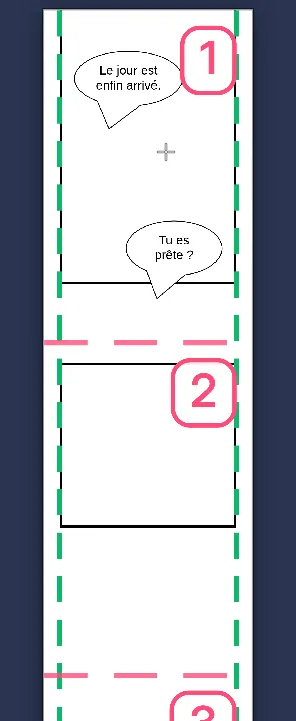
Les tranches de 1280 px numérotées et les marges latérales. - Il te manque de la bande ? Image → Taille de la zone de travail… avec l’ancre en haut l’allonge vers le bas sans déplacer ce qui existe.
Des cases aérées
- Choisis Cases dans le groupe BD. En vertical, on met en général une case par rangée : fais glisser pour créer chacune, d’un côté à l’autre dans les marges.
- Laisse de l’espace entre les cases. Un grand espace est une pause ; un petit, une action continue. Fais glisser l’espace pour l’ajuster.
- Mets la couleur Papier de la barre sur le fond voulu : blanc, noir pour une scène de nuit ou une couleur pour changer d’ambiance.
Un texte lisible sur téléphone
- La bande mesure 800 px et un téléphone l’affiche à environ 360 ou 400 : un texte de 20 px sur la bande se lit comme un texte de 9 ou 10 à l’écran. Utilise 30 px ou plus pour les dialogues.
- Ne place pas une bulle sur la ligne d’une tranche : si la plateforme coupe la bande à cet endroit, la bulle est tranchée.
- Garde les bulles dans les marges : avec l’outil Bulle, une bulle qui dépasse devient orange.
La voir comme sur téléphone
- Ouvre Affichage → Vue téléphone (webtoon)…. La bande s’affiche à la largeur d’un téléphone.
- Fais défiler avec la molette, en faisant glisser ou avec les flèches. Échap ferme la vue.
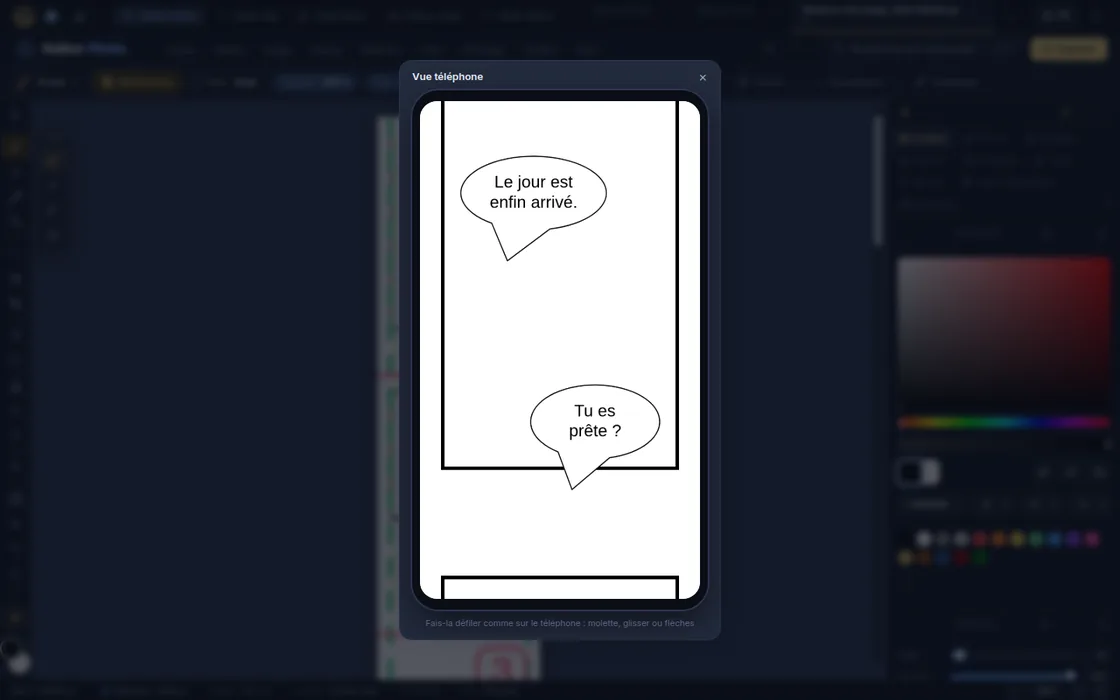
La vue téléphone : c’est ainsi que tes lecteurs la verront.
Exporter en tranches
- Ouvre Fichier → Exporter sous…, choisis PNG ou JPG et, dans Zone, En tranches de 1280 px.
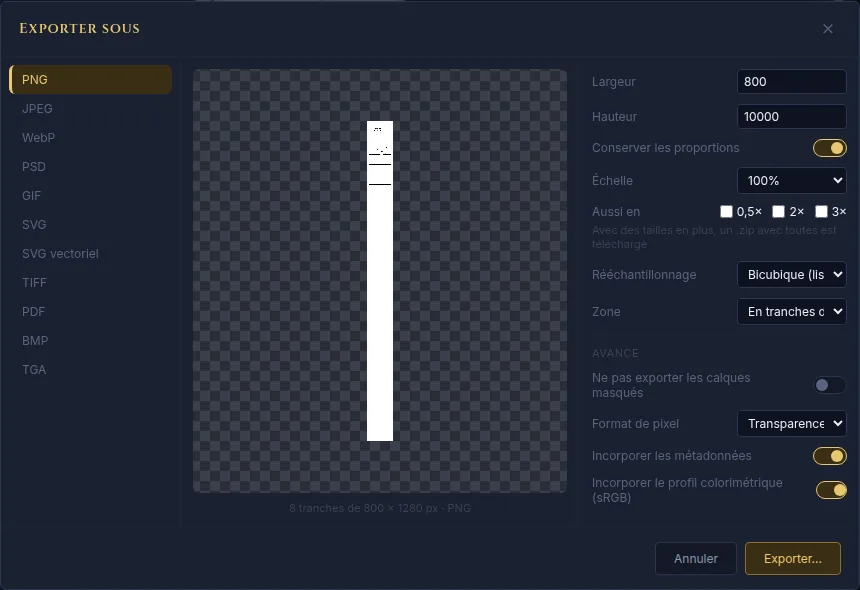
Exporter en tranches : un .zip avec les images dans l’ordre. - Tu obtiens un .zip avec les images numérotées dans l’ordre (
nom_01.png,nom_02.png…), chacune de la hauteur d’une tranche. Publie-les dans cet ordre. - Enregistre aussi le .gtphoto avec Fichier → Enregistrer pour pouvoir retoucher l’épisode plus tard.
Problèmes fréquents
- La plateforme refuse l’image, trop grande. Tu publies la bande entière. Exporte avec En tranches de 1280 px et publie les images une à une, dans l’ordre.
- Le texte paraît minuscule sur téléphone. Vérifie-le dans Affichage → Vue téléphone (webtoon)… et augmente la taille : 30 px ou plus sur la bande.
- Une bulle est coupée entre deux images. Elle était sur la ligne d’une tranche. Monte-la ou descends-la un peu : les lignes des tranches sont visibles sur la page.
Questions fréquentes
Pourquoi 800 px de large ? C’est la largeur des plateformes de webtoon les plus connues. Dessiner plus large n’est pas plus beau sur téléphone, et c’est plus lourd.
Puis-je dessiner en plus haute résolution ? Oui, mais il faudra réduire la bande à 800 px avant de l’exporter. Si tu comptes l’imprimer un jour, prévois-la à part comme une page imprimée.
Quelle longueur pour un épisode ? Cela dépend de la plateforme et de ton rythme. Commence court : on apprend davantage en terminant un épisode qu’en l’allongeant.
Est-ce que ça marche sur tablette ? Oui. Les cases, les bulles et les barres sont pensées pour le doigt, et la vue téléphone défile aussi en faisant glisser.
Autres guides
- Comment faire ta première page de manga dans le navigateur6 min de lecture
- Bulles de dialogue et lignes de vitesse pour ta BD5 min de lecture
- Formats de page pour la BD et le manga : B5, A4, comic book et webtoon5 min de lecture
- Comment importer tes pinceaux personnalisés4 min de lecture
- Comment détourer une photo et supprimer son arrière-plan5 min de lecture
- Comment ouvrir et enregistrer un PSD dans ton navigateur5 min de lecture
- Comment faire ton premier pixel art animé4 min de lecture
- Comment sous-titrer une vidéo dans ton navigateur3 min de lecture
- Comment monter ta première vidéo dans ton navigateur5 min de lecture
- Comment faire une miniature YouTube gratuitement4 min de lecture
- Comment recadrer une photo en cercle pour ta photo de profil4 min de lecture
- Comment mettre du texte sur une photo et qu’il se lise4 min de lecture
- Masques de fusion : ce que c’est et comment s’en servir4 min de lecture
- Comment redimensionner une photo pour les réseaux5 min de lecture
- Comment faire une publication Instagram pas à pas4 min de lecture
- Comment créer une planche de sprites pour un jeu vidéo4 min de lecture
- Polices gratuites pour un usage commercial : comment les choisir5 min de lecture
- Comment animer un personnage avec des os dans Galion Rig4 min de lecture
- Comment convertir un dessin ou un logo en vecteur (SVG)4 min de lecture