Comment faire une miniature YouTube gratuitement
La miniature est la première chose que les gens voient avant de décider de cliquer sur ta vidéo, et ils la voient presque toujours en petit, sur un téléphone. Avec GalionToon, tu peux la faire dans ton navigateur avec le modèle au format exact, détourer la personne ou l’objet, ajouter un texte lisible de loin et l’exporter prête pour YouTube Studio.
Ce qu’il te faut
- Un navigateur sur ordinateur. Ça marche aussi sur téléphone, mais une souris rend plus simple le placement du texte et des calques.
- Une photo sur laquelle tu as les droits : ton visage, une image de ta vidéo ou une photo de produit.
- Une idée de trois à cinq mots. Dans une miniature, un texte long ne se lit pas.
Ce que demande YouTube
- Une taille de 1280 × 720 pixels (format 16:9), avec une largeur minimale de 640.
- Un fichier de 2 Mo maximum, en JPG, PNG, GIF ou BMP.
- Une chaîne validée : YouTube n’autorise les miniatures personnalisées qu’aux chaînes qui ont validé leur numéro de téléphone.
- De l’espace libre en bas à droite : YouTube y affiche la durée de la vidéo.
Pas à pas
- Ouvre galiontoon.com et choisis Galion Photo.
- Va dans Fichier → Nouveau…, ouvre l’onglet Réseaux sociaux, choisis Miniature YouTube (1280 × 720) et clique sur Créer.
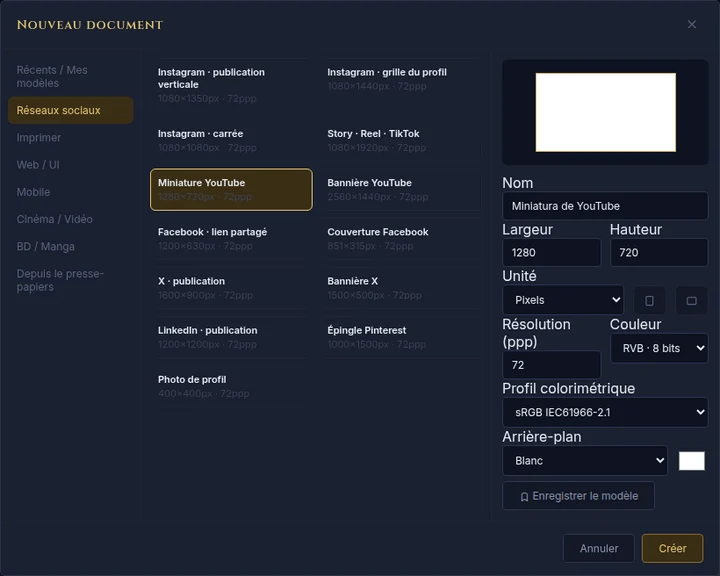
Fichier → Nouveau… : le modèle Miniature YouTube a déjà la taille exacte. - Mets un fond de couleur vive avec le Pot de peinture ou le Dégradé (touche G). Un fond uni et saturé fait ressortir le sujet.
- Ajoute ta photo avec Fichier → Importer une image comme calque… : elle arrive comme nouveau calque, avec des poignées pour régler sa taille. Fais-la grande ; dans une miniature, le sujet occupe souvent un tiers ou plus.
- Sépare le sujet de son fond avec Image → Détourer le fond…. Le guide Comment détourer une photo explique quelle méthode choisir et comment retoucher le bord.
- Choisis l’outil Texte (touche T), clique sur la zone de travail et écris ta phrase. Prends une police épaisse et une grande taille : dans la liste des polices, « Plus de polices gratuites (catalogue)… » propose Bebas Neue, Anton ou Bangers, faites pour les titres.
- Donne un bord au texte : dans le panneau Texte, section Apparence, choisis la Couleur du contour extérieur et augmente l’Épaisseur du contour. Pour le détacher encore plus du fond, ajoute une ombre dans Calque → Styles de calque → Ombre portée….
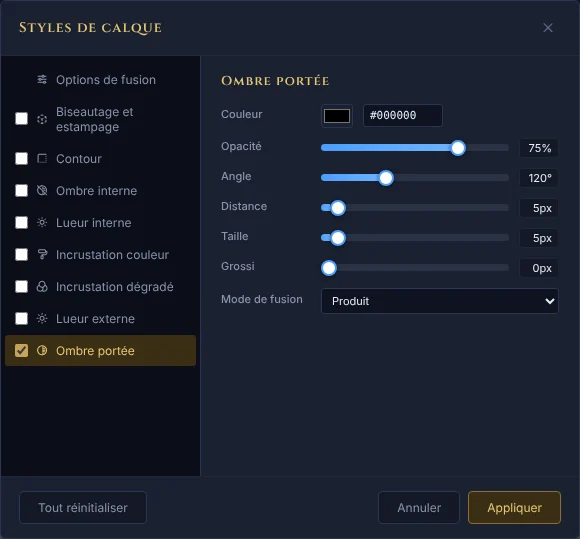
Calque → Styles de calque → Ombre portée… : une ombre portée détache le texte du fond. - Exporte avec Fichier → Exportation rapide → JPG. Si tu veux choisir la qualité, utilise Fichier → Exporter sous... : un JPG de bonne qualité en 1280 × 720 reste bien sous les 2 Mo.
Un design lisible en petit
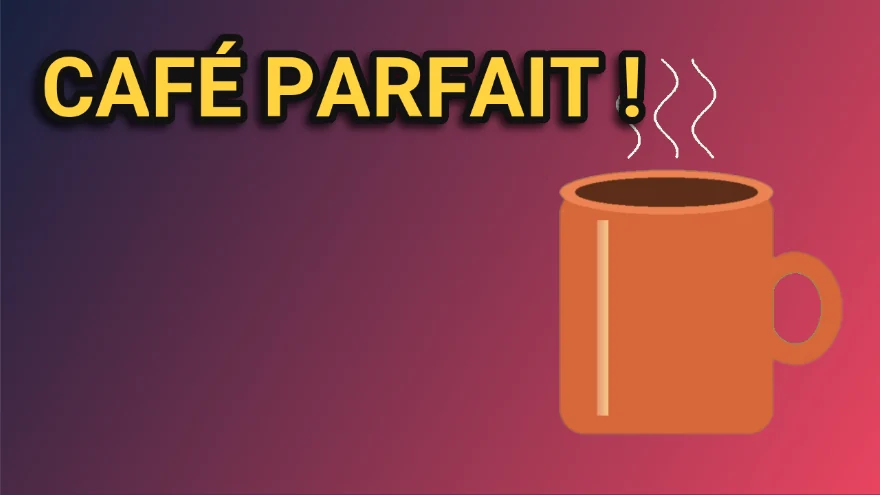
- Trois à cinq mots, en majuscules ou dans une police épaisse. S’il faut lire une phrase entière, il y a trop de texte.
- Le contraste avant tout : texte clair avec un contour sombre sur un fond coloré, ou l’inverse.
- Un seul sujet principal, en grand. Un visage à l’expression nette ou un objet reconnaissable marche mieux qu’une scène chargée.
- Laisse libre le coin inférieur droit, où YouTube affiche la durée.
- Avant d’exporter, dézoome jusqu’à ce que la miniature ne mesure que quelques centimètres à l’écran, comme sur un téléphone. Si elle ne marche pas là, elle ne marchera pas sur YouTube.
Problèmes fréquents
- YouTube dit que le fichier est trop lourd. Il dépasse 2 Mo. Exporte en JPG plutôt qu’en PNG et, si besoin, baisse un peu la qualité dans Fichier → Exporter sous....
- L’option pour importer une miniature personnalisée n’apparaît pas. La chaîne n’est pas validée. Valide-la avec ton téléphone depuis YouTube Studio et réessaie.
- Des bandes noires apparaissent ou un bord est rogné. L’image n’est pas en 16:9. Pars toujours du modèle Miniature YouTube, qui a déjà les bonnes proportions.
- La photo est pixellisée. Elle était petite et a été trop agrandie. Utilise l’original le plus grand que tu as, ou rends le sujet un peu plus petit dans la composition.
- Le texte ne se lit pas sur téléphone. Il y a trop de mots ou trop peu de contraste. Enlève des mots, agrandis la police et augmente l’épaisseur du contour.
- La durée de la vidéo cache quelque chose d’important. Éloigne le texte et les visages du coin inférieur droit.
Questions fréquentes
C’est gratuit ? Oui. GalionToon est gratuit, sans compte et sans filigrane.
Ma photo est-elle envoyée quelque part ? Non. Tout se passe dans ton navigateur ; la seule chose qui quitte ton appareil, c’est le fichier que tu envoies ensuite sur YouTube.
Puis-je réutiliser le design pour la prochaine vidéo ? Oui. Enregistre-le avec Fichier → Enregistrer : il garde ses calques, et la prochaine fois tu changes seulement la photo et le texte.
Puis-je utiliser n’importe quelle image d’internet ? Non. Utilise tes propres photos ou des images autorisées. Une image protégée par le droit d’auteur peut faire retirer la miniature par YouTube.
Ça marche pour d’autres réseaux ? Oui. Dans Fichier → Nouveau…, l’onglet Réseaux sociaux propose aussi les formats d’Instagram, TikTok, Facebook, X, LinkedIn et Pinterest.
Autres guides
- Comment faire ta première page de manga dans le navigateur6 min de lecture
- Comment faire un webtoon vertical à lire sur téléphone5 min de lecture
- Bulles de dialogue et lignes de vitesse pour ta BD5 min de lecture
- Formats de page pour la BD et le manga : B5, A4, comic book et webtoon5 min de lecture
- Comment importer tes pinceaux personnalisés4 min de lecture
- Comment détourer une photo et supprimer son arrière-plan5 min de lecture
- Comment ouvrir et enregistrer un PSD dans ton navigateur5 min de lecture
- Comment faire ton premier pixel art animé4 min de lecture
- Comment sous-titrer une vidéo dans ton navigateur3 min de lecture
- Comment monter ta première vidéo dans ton navigateur5 min de lecture
- Comment recadrer une photo en cercle pour ta photo de profil4 min de lecture
- Comment mettre du texte sur une photo et qu’il se lise4 min de lecture
- Masques de fusion : ce que c’est et comment s’en servir4 min de lecture
- Comment redimensionner une photo pour les réseaux5 min de lecture
- Comment faire une publication Instagram pas à pas4 min de lecture
- Comment créer une planche de sprites pour un jeu vidéo4 min de lecture
- Polices gratuites pour un usage commercial : comment les choisir5 min de lecture
- Comment animer un personnage avec des os dans Galion Rig4 min de lecture
- Comment convertir un dessin ou un logo en vecteur (SVG)4 min de lecture