Cómo hacer una miniatura de YouTube gratis en el navegador
La miniatura es lo primero que ve la gente antes de decidir si pulsa en tu vídeo, y casi siempre la ve pequeña, en un móvil. En GalionToon puedes hacerla en el navegador con la plantilla de tamaño exacto, recortar a la persona o el objeto, añadir un texto que se lea de lejos y exportarla lista para YouTube Studio.
Qué necesitas
- Un navegador en el ordenador. En el móvil también funciona, pero para colocar texto y capas es más cómodo un ratón.
- Una foto con la que tengas derechos: tu cara, un fotograma de tu vídeo o una foto de producto.
- Una idea de tres a cinco palabras. En una miniatura, el texto largo no se lee.
Lo que pide YouTube
- Tamaño de 1280 × 720 píxeles (formato 16:9), con un ancho mínimo de 640.
- Un archivo de 2 MB como máximo, en JPG, PNG, GIF o BMP.
- Un canal verificado: YouTube solo deja subir miniaturas personalizadas a los canales que han verificado su número de teléfono.
- Espacio libre abajo a la derecha: ahí YouTube pone encima la duración del vídeo.
Paso a paso
- Abre galiontoon.com y entra en Galion Photo.
- Ve a Archivo → Nuevo…, abre la pestaña Redes sociales, elige Miniatura de YouTube (1280 × 720) y pulsa Crear.
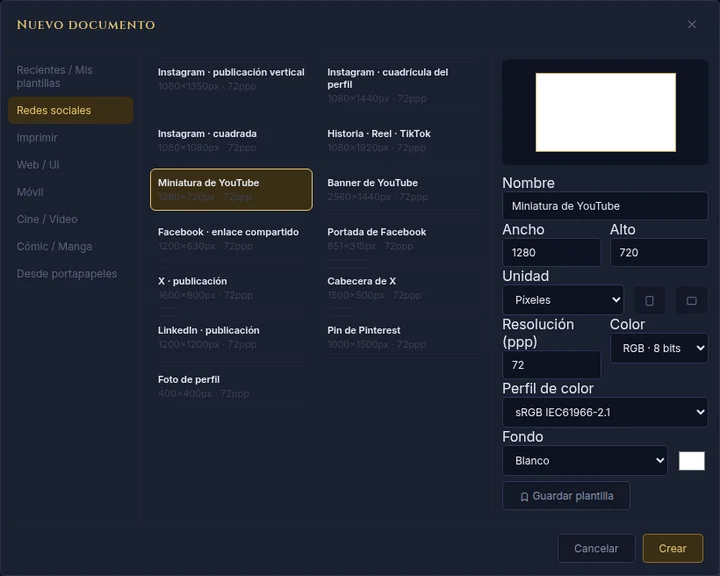
Archivo → Nuevo…: la plantilla Miniatura de YouTube ya tiene el tamaño exacto. - Pon un fondo de color fuerte con el Bote de pintura o con el Degradado (tecla G). Un fondo liso y saturado hace que el sujeto destaque.
- Añade tu foto con Archivo → Colocar imagen como capa…: entra como capa nueva, con tiradores para ajustar su tamaño. Hazla grande; en una miniatura, el sujeto suele ocupar un tercio o más.
- Separa al sujeto de su fondo con Imagen → Recortar fondo…. La guía Cómo quitar el fondo de una foto explica qué método elegir y cómo retocar el borde.
- Elige la herramienta Texto (tecla T), haz clic en el lienzo y escribe tu frase. Usa una fuente gruesa y un tamaño grande: en la lista de fuentes, «Más fuentes gratis (catálogo)…» tiene Bebas Neue, Anton o Bangers, pensadas para titulares.
- Dale un borde al texto: en el panel Texto, apartado Apariencia, elige el Color del contorno exterior y sube el Grosor del contorno. Para despegarlo aún más del fondo, añade sombra en Capa → Estilos de capa → Sombra paralela….
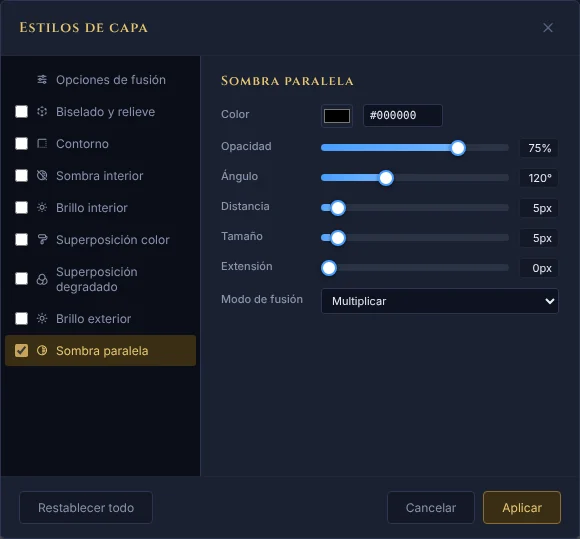
Capa → Estilos de capa → Sombra paralela…: una sombra paralela despega el texto del fondo. - Exporta con Archivo → Exportación rápida → JPG. Si prefieres elegir la calidad, usa Archivo → Exportar como...: un JPG de buena calidad a 1280 × 720 queda muy por debajo de los 2 MB.
Un diseño que se lee en pequeño
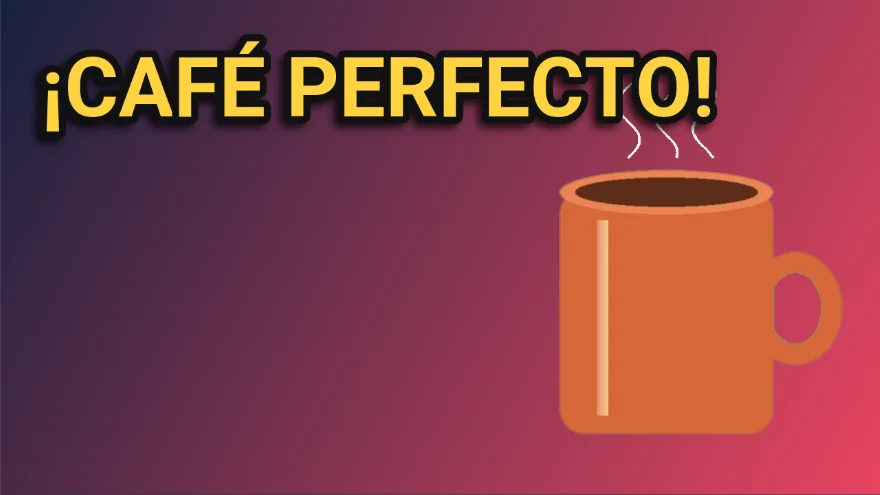
- Tres a cinco palabras, en mayúsculas o en una fuente gruesa. Si hace falta leer una frase entera, sobra texto.
- Contraste por encima de todo: texto claro con contorno oscuro sobre un fondo de color, o al revés.
- Un solo protagonista, grande. Una cara con una expresión clara o un objeto reconocible funciona mejor que una escena llena de detalles.
- Deja libre la esquina inferior derecha, donde YouTube pone la duración.
- Antes de exportar, aleja el zoom hasta que la miniatura mida unos pocos centímetros en tu pantalla, como en un móvil. Si ahí no se entiende, en YouTube tampoco.
Problemas frecuentes
- YouTube dice que el archivo es demasiado grande. Pasa de 2 MB. Exporta en JPG en vez de PNG y, si hace falta, baja un poco la calidad en Archivo → Exportar como....
- No aparece la opción de subir una miniatura personalizada. El canal no está verificado. Verifícalo con tu teléfono desde YouTube Studio y vuelve a intentarlo.
- Salen bandas negras o se recorta un borde. La imagen no es 16:9. Empieza siempre desde la plantilla Miniatura de YouTube, que ya tiene la proporción exacta.
- La foto se ve pixelada. Era pequeña y se ha ampliado demasiado. Usa la versión original más grande que tengas, o haz el sujeto un poco más pequeño en la composición.
- El texto no se lee en el móvil. Hay demasiadas palabras o poco contraste. Quita palabras, agranda la fuente y sube el grosor del contorno.
- La duración del vídeo tapa algo importante. Aparta el texto y las caras de la esquina inferior derecha.
Preguntas frecuentes
¿Es gratis? Sí. GalionToon es gratuito, no pide cuenta y no pone marca de agua.
¿Se sube mi foto a algún sitio? No. Todo se hace en tu navegador; lo único que sale de tu equipo es el archivo que tú subas después a YouTube.
¿Puedo reutilizar el diseño para el próximo vídeo? Sí. Guárdalo con Archivo → Guardar: se conserva con sus capas y la próxima vez solo cambias la foto y el texto.
¿Puedo usar cualquier imagen de internet? No. Usa fotos tuyas o con permiso. Las imágenes con derechos de autor pueden hacer que YouTube retire la miniatura.
¿Sirve para otras redes? Sí. En Archivo → Nuevo…, la pestaña Redes sociales tiene también los tamaños de Instagram, TikTok, Facebook, X, LinkedIn y Pinterest.
Más guías
- Cómo hacer tu primera página de manga en el navegador6 min de lectura
- Cómo hacer un webtoon vertical para leer en el móvil5 min de lectura
- Globos de diálogo y líneas cinéticas para tu cómic5 min de lectura
- Tamaños de página para cómic y manga: B5, A4, comic book y webtoon5 min de lectura
- Cómo importar tus pinceles personalizados4 min de lectura
- Cómo quitar el fondo de una foto desde el navegador5 min de lectura
- Cómo abrir y guardar un archivo PSD en el navegador4 min de lectura
- Cómo hacer tu primer pixel art animado3 min de lectura
- Cómo poner subtítulos a un vídeo desde el navegador3 min de lectura
- Cómo montar tu primer vídeo desde el navegador4 min de lectura
- Cómo recortar una foto en círculo para tu foto de perfil4 min de lectura
- Cómo poner texto sobre una foto y que se lea4 min de lectura
- Máscaras de capa: qué son y cómo usarlas4 min de lectura
- Cómo redimensionar una foto para redes sin perder calidad4 min de lectura
- Cómo hacer una publicación de Instagram paso a paso4 min de lectura
- Cómo crear una hoja de sprites para un videojuego4 min de lectura
- Fuentes gratis para diseños comerciales: cómo elegirlas5 min de lectura
- Cómo animar un personaje con huesos en Galion Rig4 min de lectura
- Cómo convertir un dibujo o un logo en vector (SVG)4 min de lectura