Cómo animar un personaje con huesos en Galion Rig
Animar dibujo a dibujo lleva mucho tiempo. Con huesos, dibujas el personaje una sola vez, por piezas, le pones un esqueleto y solo tienes que colocar unas pocas poses: el programa calcula los fotogramas intermedios. Galion Rig lo hace dentro del navegador, y esta guía anima un personaje caminando de principio a fin.
La idea en pocas palabras
- Un hueso es un segmento con origen y punta. El origen es la articulación: el hueso gira alrededor de él.
- Los huesos se encadenan: si mueves el del cuerpo, las piernas y los brazos que cuelgan de él lo siguen.
- Cada pieza del dibujo se vincula a un hueso y se mueve con él.
- Una clave guarda la posición de un hueso en un fotograma. Entre dos claves, el movimiento se calcula solo.
- Posar es la cinemática inversa: arrastras la punta de un hueso, como la mano, y toda su cadena se recoloca para alcanzarla.
Prepara el dibujo
Separa el personaje en piezas, cada una en un PNG con fondo transparente y todas del mismo tamaño: el cuerpo con la cabeza, cada pierna y cada brazo. Así cada pieza encaja en su sitio al importarla. Puedes dibujarlas en Galion Photo o en Pixel Galion; si partes de una ilustración entera, la guía Máscaras de capa ayuda a separarlas.
Paso a paso: un personaje caminando
- Abre galiontoon.com y entra en Galion Rig. La primera vez puedes elegir Empezar en Aprendiz, que explica cada herramienta al usarla.
- Pulsa Importar y elige las piezas: puedes elegir varias a la vez, una por capa. Entran como capas en el panel Capas.
- En el modo Montar, elige Hueso (tecla H) y arrastra desde el origen hasta la punta: primero el cuerpo, de la cadera al cuello; después cada pierna, desde la cadera hasta el pie, y cada brazo, desde el hombro hasta la mano. Cada hueso nuevo cuelga del hueso elegido o del que tocas al empezar.
- Une cada pieza a su hueso: arrastra cada capa sobre su hueso, o pulsa Atarlas en el panel Capas; cada capa sigue al hueso que tiene encima. Al pasar a Animar se hace solo.
- Pasa al modo Animar (tecla A) y ve al fotograma 1. Con Posar (tecla P), adelanta una pierna y el brazo contrario: cada cambio deja una clave. También puedes poner una a mano con Clave (tecla K).
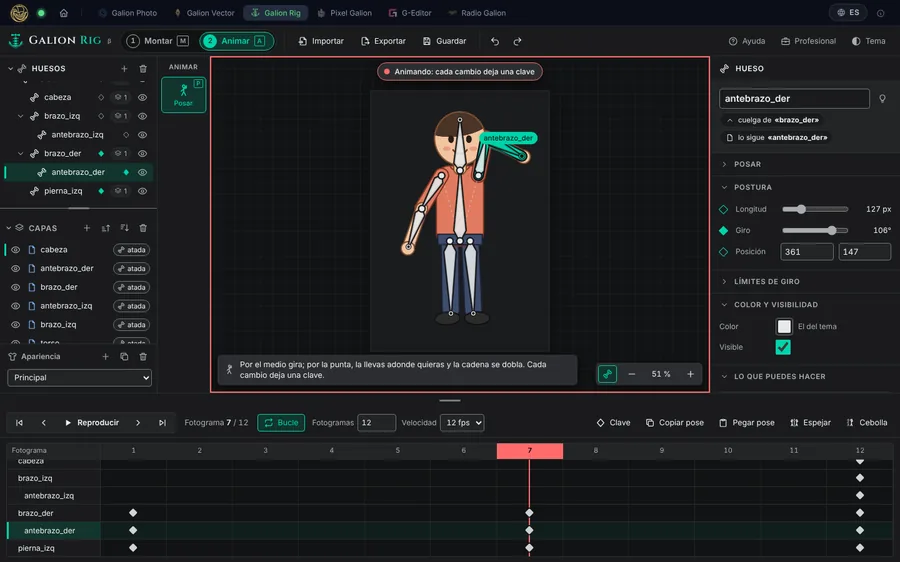
Galion Rig, modo Animar: cada pieza atada a su hueso y claves en los fotogramas 1, 7 y 12. - Ve al fotograma 7 y haz la pose contraria, con sus claves. En el fotograma 12, repite la primera pose para que el paso cierre el ciclo.
- Pulsa Reproducir (o la barra espaciadora) con Bucle activado para verlo caminar.
El resultado, exportado como animación: 12 fotogramas calculados a partir de tres poses. - Pulsa Exportar y elige el formato: GIF animado o Vídeo WebM para compartir, Hoja de sprites (PNG + JSON) o el JSON de esqueleto para motores de juego. Con Guardar te llevas el proyecto (.gtrig) para seguir otro día.
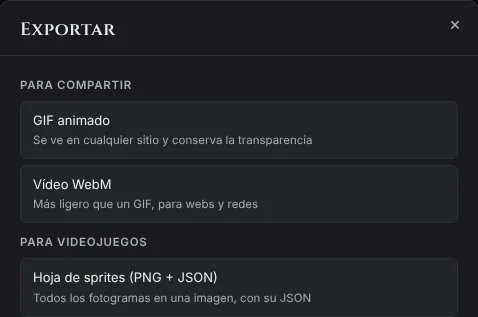
Exportar: para compartir, para videojuegos o para seguir otro día.
Las herramientas del Rig
- Seleccionar (S): elige un hueso y lo mueve o lo gira.
- Hueso (H): crea huesos arrastrando del origen a la punta.
- Posar (P, en Animar): arrastra la punta y la cadena se recoloca sola.
- Influencia (W): para deformar una sola imagen con una malla, indica cuánto afecta cada hueso a cada zona (rojo, mucho; azul, poco).
- Deformar (D): coloca puntos de anclaje y arrastra para deformar libremente, sin esqueleto.
Problemas frecuentes
- Una pieza no se mueve con su hueso. No está unida a su hueso. Arrastra su capa sobre el hueso o pulsa Atarlas en el panel Capas.
- Un brazo gira desde un punto raro. El hueso gira alrededor de su origen. Bórralo y vuelve a crearlo empezando justo en la articulación.
- La animación da un salto al volver al principio. El último fotograma no coincide con el primero. Copia la primera pose con Copiar pose y pégala en el último fotograma con Pegar pose, o acorta la animación.
- Una pieza queda delante cuando debería ir detrás. Cambia el orden de las capas con los botones Traer la capa hacia delante y Llevar la capa hacia atrás del panel Capas.
- El GIF pesa demasiado. Reduce el tamaño del dibujo o el número de fotogramas. El vídeo WebM suele pesar menos.
Preguntas frecuentes
¿Qué es la cinemática inversa? Es mover una cadena de huesos desde su extremo: arrastras la mano y el antebrazo y el brazo se colocan solos. En Galion Rig es la herramienta Posar.
¿Cuántos fotogramas tiene la animación? Doce de partida, y se reproducen a 12 por segundo. Para cambiarlo, escribe otro número en Fotogramas, junto a la línea de tiempo.
¿Puedo usar la animación en un videojuego? Sí. Exporta una Hoja de sprites (PNG + JSON), como explica Cómo crear una hoja de sprites para un videojuego, o un JSON de esqueleto si tu motor anima con huesos.
¿Cómo sigo otro día? Pulsa Guardar para descargar el proyecto .gtrig. Para abrirlo, usa Importar o arrástralo sobre el lienzo de Galion Rig.
¿Es gratis y privado? Sí. Galion Rig es gratuito y trabaja en tu navegador: tus dibujos no se suben a ningún servidor, y las exportaciones funcionan incluso sin conexión.
Más guías
- Cómo hacer tu primera página de manga en el navegador6 min de lectura
- Cómo hacer un webtoon vertical para leer en el móvil5 min de lectura
- Globos de diálogo y líneas cinéticas para tu cómic5 min de lectura
- Tamaños de página para cómic y manga: B5, A4, comic book y webtoon5 min de lectura
- Cómo importar tus pinceles personalizados4 min de lectura
- Cómo quitar el fondo de una foto desde el navegador5 min de lectura
- Cómo abrir y guardar un archivo PSD en el navegador4 min de lectura
- Cómo hacer tu primer pixel art animado3 min de lectura
- Cómo poner subtítulos a un vídeo desde el navegador3 min de lectura
- Cómo montar tu primer vídeo desde el navegador4 min de lectura
- Cómo hacer una miniatura de YouTube gratis en el navegador4 min de lectura
- Cómo recortar una foto en círculo para tu foto de perfil4 min de lectura
- Cómo poner texto sobre una foto y que se lea4 min de lectura
- Máscaras de capa: qué son y cómo usarlas4 min de lectura
- Cómo redimensionar una foto para redes sin perder calidad4 min de lectura
- Cómo hacer una publicación de Instagram paso a paso4 min de lectura
- Cómo crear una hoja de sprites para un videojuego4 min de lectura
- Fuentes gratis para diseños comerciales: cómo elegirlas5 min de lectura
- Cómo convertir un dibujo o un logo en vector (SVG)4 min de lectura