Cómo montar tu primer vídeo desde el navegador
No hace falta instalar nada para montar un vídeo corto. G-Editor, el editor de vídeo de GalionToon, se abre en el navegador, trabaja con los archivos de tu propio ordenador y exporta un vídeo terminado. Esta guía te lleva de una carpeta de clips a tu primer archivo exportado. Todo funciona en tu equipo, así que la fluidez depende de tu ordenador y no de tu conexión. Calcula unos diez minutos para el primer intento.
Qué necesitas
- Un navegador como Chrome, Edge o Firefox en un ordenador. Editar vídeo es trabajo pesado, así que un ordenador es más cómodo que un móvil.
- Unos cuantos clips y, si quieres, algo de música o una imagen para el título.
- Una idea aproximada de la historia: qué va primero y qué va al final.
- Espacio libre en el disco para el archivo exportado: unos minutos de vídeo con buena calidad pueden ocupar cientos de megas.
Importa tus clips
- Abre galiontoon.com y elige G-Editor. La primera vez, un recorrido corto te enseña dónde está cada cosa.
- Pulsa Nuevo proyecto, elige el formato (16:9 para YouTube, 9:16 para TikTok, Reels o Shorts, 1:1 o 4:5 para Instagram) y pulsa Crear proyecto. El proyecto se guarda solo en tu navegador.
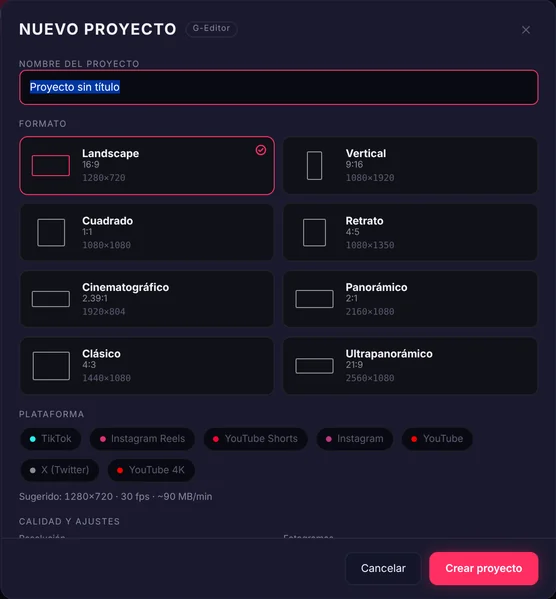
Nuevo proyecto: elige el formato o la plataforma antes de empezar. - Arrastra tus vídeos, imágenes o audio al panel de archivos. Se leen desde tu ordenador; no se suben.
- Arrastra cada clip del panel de archivos a la línea de tiempo, o haz doble clic en él: se añade al final. Déjalos más o menos en orden; luego lo ajustas.
G-Editor de verdad: importa dos clips y añádelos a la línea de tiempo con doble clic.
Corta
- Reproduce el clip y páralo donde empieza la parte buena.
- Haz doble clic en el clip en ese punto para partirlo en dos. Haz lo mismo donde termina la parte buena y quita el trozo que no quieres.
Esquema: corta lo que no necesitas y el resto se une. - Si solo quieres recortar el principio o el final, tira del borde del clip en vez de partirlo.
Ordena los clips
- Arrastra los clips por la línea de tiempo para moverlos. Cierra los huecos para que el vídeo no salte a negro.
- Selecciona un clip para ver sus propiedades: posición, escala, efectos, croma y audio. Cambia una cosa cada vez y reprodúcelo.
- Corta sobre un movimiento o un sonido. El corte que cae en mitad de un momento quieto es el que se nota.
Exporta
- Pulsa Exportar.
- Elige la plataforma (TikTok, Reels, Shorts, Instagram, YouTube, X…) y GalionToon ajusta la resolución y la calidad; también puedes cambiarlas a mano en «Vídeo». En Formato, MP4 (H.264) se reproduce casi en cualquier sitio y WebM (VP9) es más ligero para la web.
G-Editor de verdad: abre Exportar y elige la plataforma (aquí, YouTube 1080p). - Pulsa Exportar en esa ventana. Si solo quieres una parte de la línea de tiempo, exporta solo ese rango. Espera a que el archivo esté listo y guárdalo.
Consejos prácticos
- Mira el vídeo entero una vez antes de exportar. Los errores se esconden en las transiciones.
- Corto gana a largo. Si un plano no aporta nada, quítalo.
- Exporta primero un rango corto para comprobar la calidad antes de exportar el vídeo completo.
- Guarda los clips originales en una sola carpeta y no los renombres ni los muevas mientras trabajas, para encontrarlos siempre.
Problemas frecuentes
- Un vídeo no se importa o se queda en negro. Tu navegador no sabe leer ese formato, como el HEVC (H.265) que graban algunos móviles. En el iPhone, Ajustes → Cámara → Formatos → Más compatible graba en H.264; para vídeos que ya tienes, conviértelos antes a MP4 (H.264).
- En Formato solo aparece WebM. Tu navegador no sabe codificar H.264. Chrome y Edge en un ordenador suelen ofrecer MP4; si no, WebM también vale para la web y para subirlo a YouTube.
- Hay un salto a negro entre dos clips. Queda un hueco en la línea de tiempo. Con Ripple activado (abajo a la derecha), al borrar un trozo los clips se juntan solos; si no, arrastra el clip hasta el anterior: el Imán lo pega.
- La exportación tarda mucho. Se hace entera en tu equipo, así que los vídeos largos o en 4K llevan su tiempo. Prueba primero exportando un rango corto y cierra otras pestañas.
- Se ha perdido un proyecto. Los proyectos se guardan solos en tu navegador, pero se borran si limpias sus datos. En Proyectos, Guardar copia (.gtproj) crea un archivo con el proyecto y los medios dentro, que puedes abrir en otro equipo.
Preguntas frecuentes
¿Se suben mis vídeos? No. Todo se lee y se procesa en tu navegador, también la exportación.
¿Puedo añadir subtítulos? Sí, G-Editor también puede transcribir el audio o importar un archivo .srt. Lo explica la guía Cómo añadir subtítulos a un vídeo.
¿Es gratis? Sí, sin cuenta y sin marca de agua.
¿Qué formato elijo? MP4 si vas a enviar el vídeo o subirlo a una red social; WebM si va a vivir en una página web y quieres un archivo más ligero.
¿Puedo hacer vídeos verticales para TikTok o Reels? Sí. Al crear el proyecto, elige Vertical 9:16 o directamente la plataforma TikTok, Instagram Reels o YouTube Shorts.
Más guías
- Cómo hacer tu primera página de manga en el navegador6 min de lectura
- Cómo hacer un webtoon vertical para leer en el móvil5 min de lectura
- Globos de diálogo y líneas cinéticas para tu cómic5 min de lectura
- Tamaños de página para cómic y manga: B5, A4, comic book y webtoon5 min de lectura
- Cómo importar tus pinceles personalizados4 min de lectura
- Cómo quitar el fondo de una foto desde el navegador5 min de lectura
- Cómo abrir y guardar un archivo PSD en el navegador4 min de lectura
- Cómo hacer tu primer pixel art animado3 min de lectura
- Cómo poner subtítulos a un vídeo desde el navegador3 min de lectura
- Cómo hacer una miniatura de YouTube gratis en el navegador4 min de lectura
- Cómo recortar una foto en círculo para tu foto de perfil4 min de lectura
- Cómo poner texto sobre una foto y que se lea4 min de lectura
- Máscaras de capa: qué son y cómo usarlas4 min de lectura
- Cómo redimensionar una foto para redes sin perder calidad4 min de lectura
- Cómo hacer una publicación de Instagram paso a paso4 min de lectura
- Cómo crear una hoja de sprites para un videojuego4 min de lectura
- Fuentes gratis para diseños comerciales: cómo elegirlas5 min de lectura
- Cómo animar un personaje con huesos en Galion Rig4 min de lectura
- Cómo convertir un dibujo o un logo en vector (SVG)4 min de lectura