Tamaños de página para cómic y manga: B5, A4, comic book y webtoon
Antes de dibujar la primera viñeta conviene decidir el tamaño de la página. Si lo cambias al final, las viñetas y los globos ya no caen donde deben, y la imprenta corta lo que no tenía que cortar. Esta guía explica las medidas de los formatos más usados y cómo deja GalionToon la página lista para imprimir o para publicar en vertical.
Las cuatro líneas de una página impresa
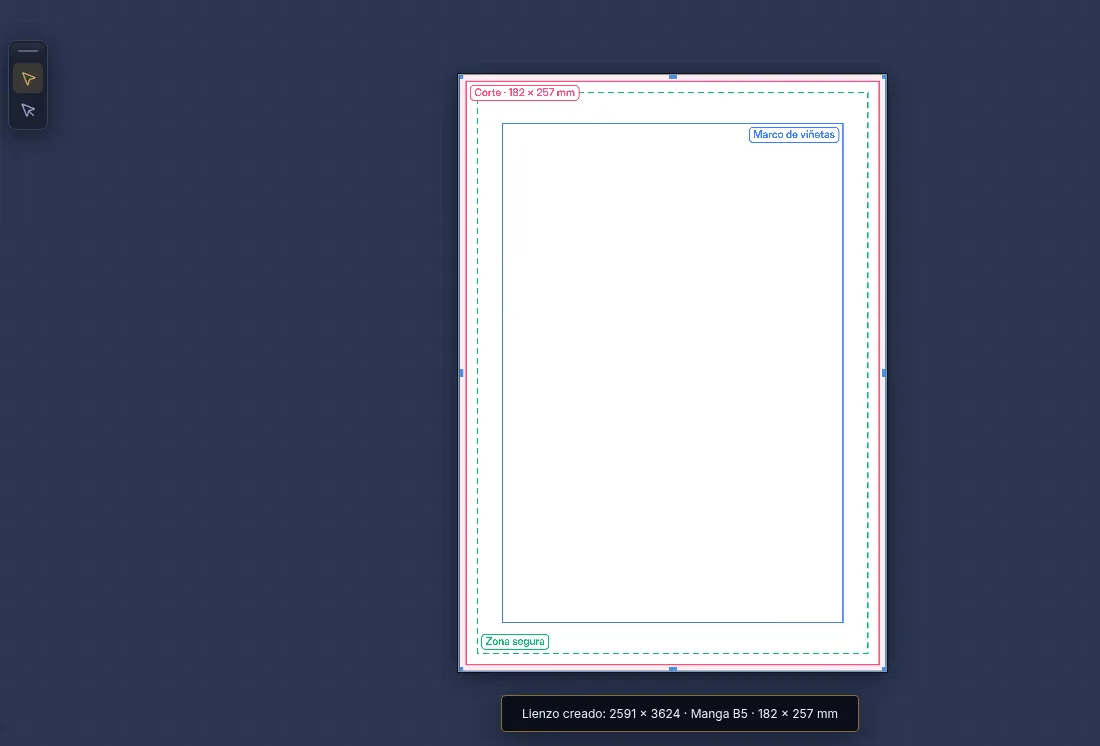
Una página que va a imprenta no es un rectángulo: son cuatro, uno dentro de otro. GalionToon los dibuja en el lienzo, cada uno con su color y su nombre.
- Sangrado (el borde del lienzo): unos milímetros de más alrededor de la página. La guillotina nunca corta exacta, y si el dibujo acabara justo en el corte saldrían hilos blancos en el borde. Todo lo que llega al borde se pinta hasta aquí.
- Corte (rosa): el tamaño final de la página, el que tendrá el libro.
- Zona segura (verde, a rayas): dentro de ella no se pierde nada al cortar ni en el lomo. Los textos y los globos van siempre dentro.
- Marco de viñetas (azul): donde van las viñetas normales. Lo que queda entre el marco y el corte es el margen blanco de la página.
Medidas de cada formato
| Formato | Página (corte) | Sangrado | Zona segura | Resolución |
|---|---|---|---|---|
| Manga B5 | 182 × 257 mm | 3 mm | 5 mm | 350 ppp |
| Manga A5 (bolsillo) | 148 × 210 mm | 3 mm | 5 mm | 350 ppp |
| Originales B4 | 220 × 310 mm | 5 mm | 6 mm | 300 ppp |
| Cómic A4 | 210 × 297 mm | 3 mm | 5 mm | 350 ppp |
| Comic book | 6,625 × 10,1875 in | 0,125 in | 0,25 in | 300 ppp |
| Álbum europeo | 240 × 320 mm | 5 mm | 8 mm | 300 ppp |
| Webtoon | 800 px de ancho | — | márgenes de 60 px | la de pantalla |
Las del B5, el A5, el comic book y el webtoon son las que usan la mayoría de imprentas y plataformas. Para el A4, el álbum y los originales B4 no hay una norma única: son valores prudentes. Pregunta siempre a tu imprenta.
- B5 es el tamaño de las revistas de manga y de los fanzines japoneses. A5 es el del tomo de bolsillo.
- Originales B4 es el papel en el que se dibuja el manga para reducirlo después a B5: si vas a imprimir en B5, dibuja en B5.
- 350 ppp es la resolución habitual para línea y tramas. Con menos, los bordes finos se ven dentados al imprimir.
Preparar la página en GalionToon
- Abre galiontoon.com, entra en Galion Photo y elige Archivo → Nuevo.
- En la categoría Cómic / Manga, elige una plantilla. Cada tarjeta dice su medida, el sangrado y la resolución, por ejemplo «182 × 257 mm + 3 mm de sangrado · 350 ppp».
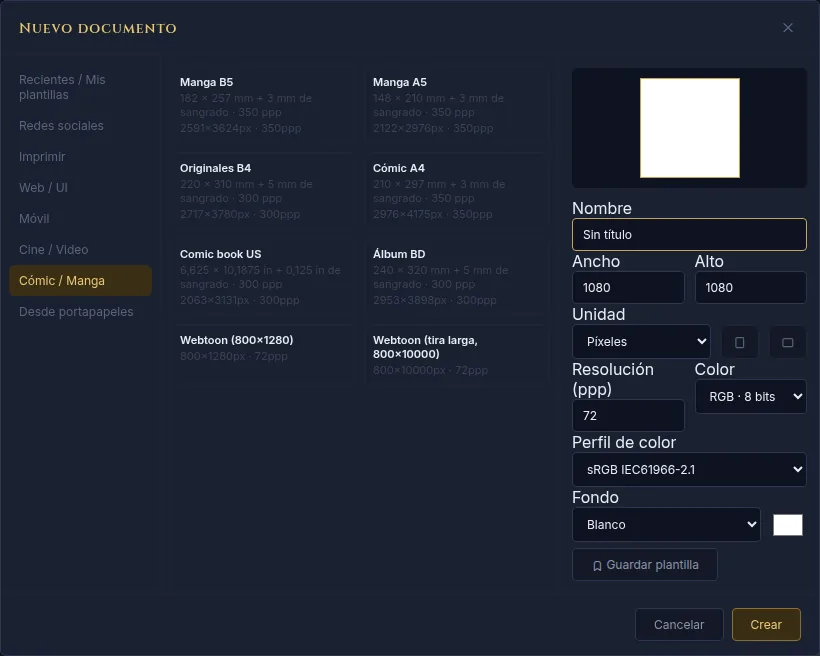
Las plantillas de cómic ya traen el sangrado por fuera: un B5 mide 2591 × 3624 px. - Pulsa Crear. El lienzo mide la página más el sangrado, y en él verás el corte, la zona segura y el marco de viñetas.
- Para cambiar de formato o ajustar una medida, pulsa el botón del formato en la barra de estado, abajo, o usa Imagen → Formato de página…. Allí eliges el formato, mm o pulgadas, la resolución, y ajustas el tamaño, el sangrado, la zona segura y el marco con una vista previa.
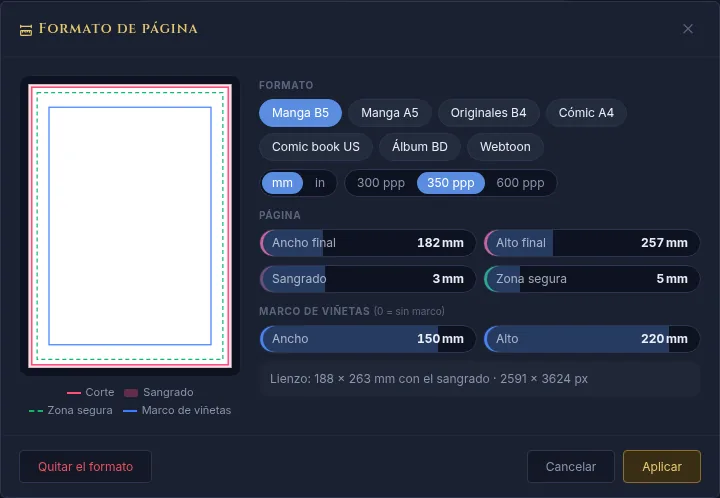
Formato de página: la vista previa enseña cómo quedará el dibujo antes de aplicar. - Pulsa Aplicar. El dibujo no se estira: se añade o se quita papel alrededor, centrado. Si algo va a quedar fuera, la ventana lo avisa antes. Ctrl+Z lo deshace en un paso.
El formato webtoon
Un webtoon no se imprime: se lee en el móvil deslizando hacia abajo. Por eso no tiene corte ni sangrado, sino un ancho fijo de 800 px y una tira tan larga como haga falta.
- GalionToon marca los tramos de 1280 px en los que se suele subir la tira, numerados, y unos márgenes de 60 px a los lados para que el texto no toque el borde de la pantalla.
- Al exportar, Área: En tiras de 1280 px guarda un .zip con las imágenes en orden.
- Lo explica paso a paso la guía Cómo hacer un webtoon vertical.
Exportar para la imprenta
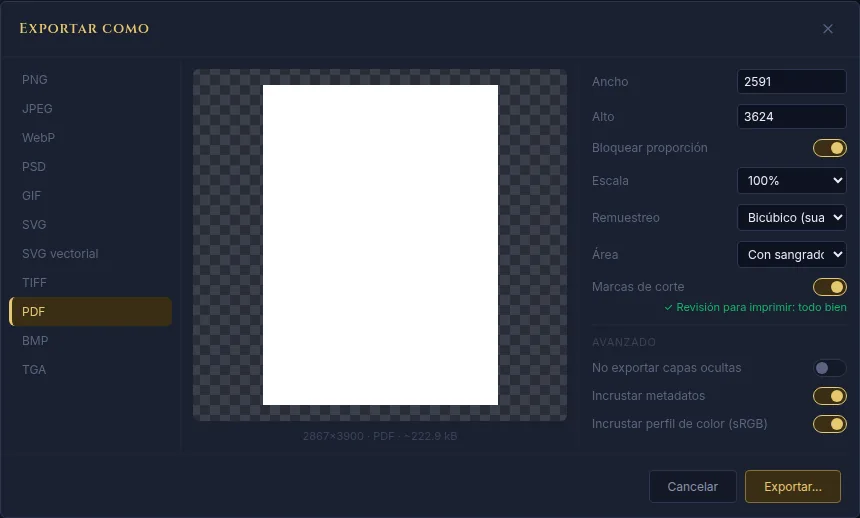
- En Archivo → Exportar como…, el Área decide qué sale: Con sangrado (lo que suele pedir la imprenta), Hasta el corte (para leer en pantalla) o una Selección.
- Marcas de corte añade 10 mm alrededor con unas marcas en las esquinas que coinciden con el corte.
- El PDF sale a su tamaño real, con la caja de corte y la de sangrado dentro del archivo.
- Antes de exportar, GalionToon revisa la página: avisa de globos o textos fuera de la zona segura, de bordes de viñeta que acaban cerca del corte y de una resolución por debajo de 300 ppp.
Si tu obra tiene varias páginas, el Libro de páginas (Archivo → Libro de páginas → Nuevo libro…) las exporta juntas: un PDF con una página por página, imágenes numeradas o un CBZ para leer.
Problemas frecuentes
- La imprenta dice que falta sangrado. El dibujo o el fondo acaban en el corte. Píntalos hasta el borde del lienzo, o, si la página no tenía formato, ábrela con Imagen → Formato de página… para añadir el sangrado.
- Un globo sale cortado en el libro. Estaba fuera de la zona segura. Con la herramienta Globo, un globo que se sale se marca en naranja, y la revisión de exportar lo avisa.
- La línea se ve dentada al imprimir. La página tiene menos resolución de la que parece. Trabaja a 350 ppp desde el principio: subirla al final no añade detalle.
- Los colores salen más apagados en papel. La pantalla muestra más colores que la tinta. GalionToon exporta en RGB; si la imprenta pide CMYK, lo normal es que haga ella la conversión: pídele una prueba.
Preguntas frecuentes
¿Qué tamaño tiene un manga? Las revistas y los fanzines, B5 (182 × 257 mm). El tomo de bolsillo, cerca de A5 o B6 según la editorial. Si vas a imprimir tú, B5 a 350 ppp es la opción segura.
¿Puedo cambiar el tamaño cuando ya he dibujado? Sí, con Imagen → Formato de página…. El dibujo no se deforma, pero si la página se hace más pequeña, lo del borde queda fuera. Es mejor decidirlo al principio.
¿Tengo que dibujar en B4 como los profesionales? No. B4 es el papel de los originales que luego se reducen. En digital, dibuja directamente al tamaño en que se va a imprimir.
¿Qué es el lomo y por qué importa? Es el lado por el que se encuaderna el libro. Lo que queda cerca se pierde al abrirlo, por eso la zona segura deja margen también ahí.
¿Funciona en el móvil? Sí. En el teléfono, las plantillas están en la misma ventana de documento nuevo, y el formato se cambia con Imagen → Formato de página….
Más guías
- Cómo hacer tu primera página de manga en el navegador6 min de lectura
- Cómo hacer un webtoon vertical para leer en el móvil5 min de lectura
- Globos de diálogo y líneas cinéticas para tu cómic5 min de lectura
- Cómo importar tus pinceles personalizados4 min de lectura
- Cómo quitar el fondo de una foto desde el navegador5 min de lectura
- Cómo abrir y guardar un archivo PSD en el navegador4 min de lectura
- Cómo hacer tu primer pixel art animado3 min de lectura
- Cómo poner subtítulos a un vídeo desde el navegador3 min de lectura
- Cómo montar tu primer vídeo desde el navegador4 min de lectura
- Cómo hacer una miniatura de YouTube gratis en el navegador4 min de lectura
- Cómo recortar una foto en círculo para tu foto de perfil4 min de lectura
- Cómo poner texto sobre una foto y que se lea4 min de lectura
- Máscaras de capa: qué son y cómo usarlas4 min de lectura
- Cómo redimensionar una foto para redes sin perder calidad4 min de lectura
- Cómo hacer una publicación de Instagram paso a paso4 min de lectura
- Cómo crear una hoja de sprites para un videojuego4 min de lectura
- Fuentes gratis para diseños comerciales: cómo elegirlas5 min de lectura
- Cómo animar un personaje con huesos en Galion Rig4 min de lectura
- Cómo convertir un dibujo o un logo en vector (SVG)4 min de lectura