Cómo redimensionar una foto para redes sin perder calidad
Subes una foto que se ve perfecta en tu móvil y, en la red social, aparece borrosa, recortada por donde no querías o con bandas a los lados. Casi nunca es culpa de la foto: es que no tenía la proporción ni el tamaño que esa red espera. Esta guía explica cómo prepararla en Galion Photo para que llegue tal como la has pensado.
Por qué se pierde calidad
- Ampliar no añade detalle. Si una foto de 600 píxeles se estira a 1080, el navegador tiene que inventar los píxeles que faltan, y se nota.
- La proporción no coincide. Si la imagen no tiene la forma que pide la red, esta la recorta a su manera o le pone bandas.
- La red vuelve a comprimir. Las imágenes más grandes de lo recomendado se reducen y se recomprimen al subirlas; si ya van al tamaño justo, se tocan menos.
- Guardar muchas veces en JPG. Cada guardado en JPG pierde un poco. Trabaja sobre el original y exporta una sola vez al final.
Tamaños recomendados
Estos son los tamaños de las plantillas de GalionToon, en Archivo → Nuevo…, pestaña Redes sociales. Las redes cambian sus recomendaciones de vez en cuando, pero con estos tamaños una imagen se ve bien en todas.
- Instagram, publicación vertical: 1080 × 1350 (4:5). Cuadrada: 1080 × 1080 (1:1). Nota: desde enero de 2025, la cuadrícula del perfil recorta las publicaciones a 3:4, así que en una imagen 4:5 conviene dejar caras y textos lejos de los bordes laterales (lo explica Cómo hacer una publicación de Instagram).
- Historia, Reel o TikTok: 1080 × 1920 (9:16).
- YouTube, miniatura: 1280 × 720 (16:9). Banner del canal: 2560 × 1440.
- Facebook, enlace compartido: 1200 × 630. Portada: 851 × 315.
- X, publicación: 1600 × 900. Cabecera: 1500 × 500.
- LinkedIn, publicación: 1200 × 1200. Pinterest, pin: 1000 × 1500.
- Foto de perfil: 400 × 400 o más.
Paso a paso: una foto para Instagram (1080 × 1350)
- Abre galiontoon.com, entra en Galion Photo y abre la foto original, la más grande que tengas, con Archivo → Abrir….
- Elige Recortar (tecla C). En la barra de arriba, en Proporción elige 5:4 y pulsa el botón de girar que tiene al lado (o la tecla X): el recuadro se pone en vertical, en 4:5. Ajusta el recuadro con sus tiradores; si arrastras dentro, lo mueves para encuadrar. Pulsa Aplicar.
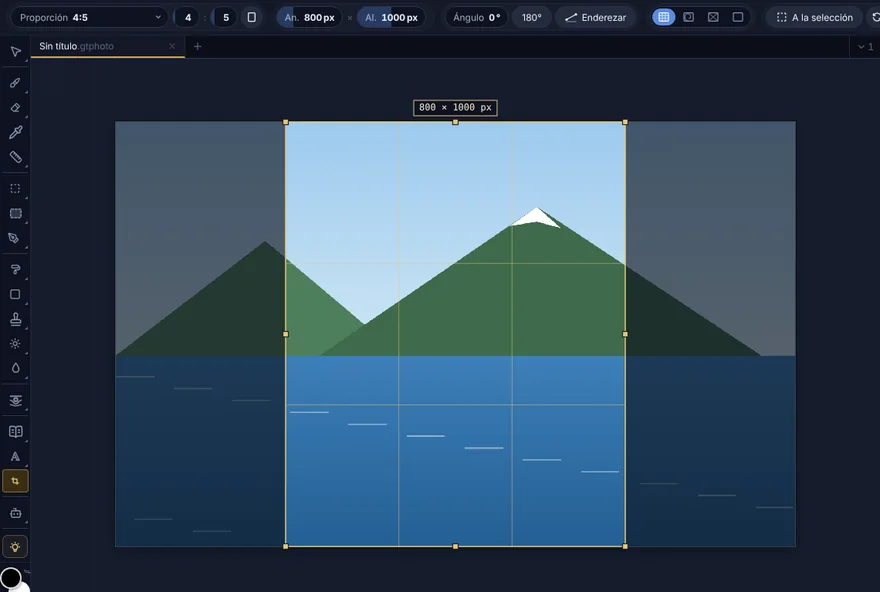
Recortar con la proporción 4:5: la forma exacta de una publicación vertical de Instagram. - Abre Imagen → Tamaño de imagen..., deja marcado Bloquear proporción y escribe 1080 en Ancho: el alto se pone solo en 1350. Pulsa Aplicar. Hazlo solo si tu foto es más grande; si es más pequeña, no la amplíes.
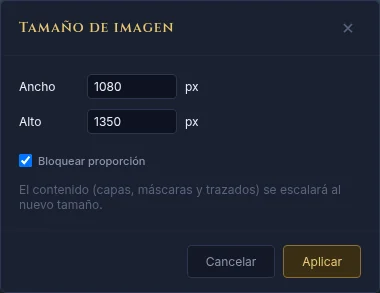
Imagen → Tamaño de imagen...: con la proporción bloqueada, basta con escribir el ancho. - Abre Archivo → Exportar como... y elige el formato: JPEG para fotos, PNG para imágenes con texto, logotipos o transparencia. Debajo de la vista previa ves el tamaño final y el peso aproximado del archivo.
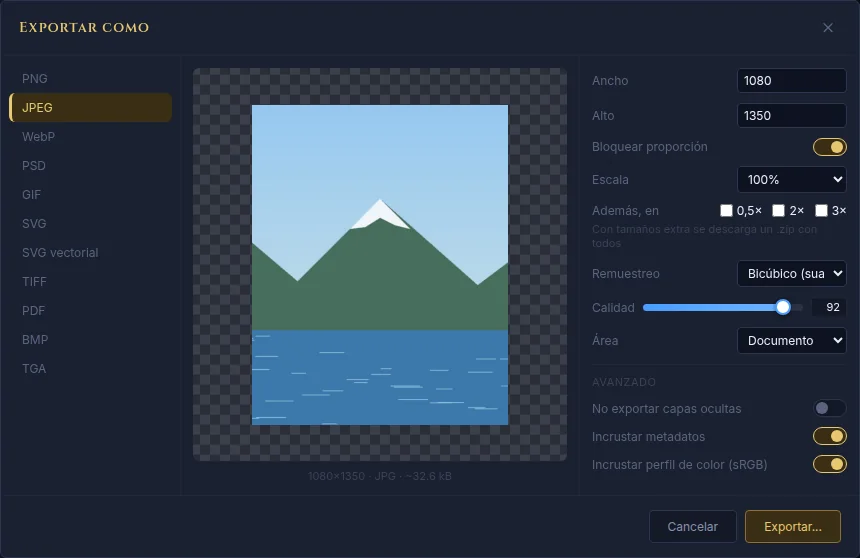
Exportar como: formato, tamaño final y peso estimado antes de descargar. - Pulsa Exportar... y sube ese archivo a la red.
Otra forma: cambiar el tamaño solo al exportar
Si no quieres tocar tu documento, cambia el tamaño en la propia ventana Exportar como: los campos Ancho y Alto (o Escala) afectan solo al archivo que se descarga. En Además, en puedes marcar 0,5×, 2× o 3× para descargar varios tamaños a la vez en un .zip.
El Remuestreo decide cómo se calculan los píxeles nuevos. Bicúbico (suave) es el adecuado para fotos. Vecino + cercano es para pixel art, que debe verse con los bordes duros; lo cuenta la guía Cómo hacer una animación de pixel art.
Problemas frecuentes
- En la red se ve borrosa. La foto original era más pequeña que el tamaño final y se amplió, o la red la recomprimió porque era mucho más grande. Parte del original más grande que tengas y exporta al tamaño exacto.
- La red corta la foto por donde no quiero. La proporción no era la suya. Recorta tú primero con la proporción correcta, así decides qué queda dentro.
- Salen bordes blancos o negros. Es la red rellenando la diferencia de proporción. Si quieres ver la foto entera sin recortarla, usa Imagen → Tamaño del lienzo... para añadir tú el margen del tamaño justo.
- El texto se ve borroso. Exporta en PNG y evita reducir mucho una imagen con letras pequeñas. Si el texto lo añades en GalionToon, hazlo después de cambiar el tamaño.
- El archivo pesa demasiado. En JPEG, baja la Calidad a 80–85: la diferencia apenas se ve y el archivo pesa mucho menos. WebP pesa aún menos, aunque no todas las redes lo aceptan.
Preguntas frecuentes
¿Se pierde calidad al reducir una foto? No de forma apreciable: al reducir sobran píxeles y el remuestreo bicúbico los combina con suavidad. Lo que sí pierde calidad es ampliar.
¿Qué formato uso? JPEG para fotos, PNG para gráficos, texto o transparencia, y WebP si la red o tu web lo admiten y quieres archivos más ligeros.
¿Puedo sacar varios tamaños a la vez? Sí. En Exportar como, marca 0,5×, 2× o 3× en Además, en y se descarga un .zip con todos.
¿Se modifica mi foto original? No. GalionToon trabaja con una copia dentro del navegador; el archivo de tu equipo no cambia. Lo que exportas es un archivo nuevo.
¿Y si empiezo un diseño desde cero? Usa directamente la plantilla del tamaño correcto en Archivo → Nuevo…, pestaña Redes sociales. La guía Cómo hacer una miniatura de YouTube lo hace paso a paso.
Más guías
- Cómo editar una foto online gratis, sin registrarte5 min de lectura
- Cómo hacer tu primera página de manga en el navegador6 min de lectura
- Cómo hacer un webtoon vertical para leer en el móvil5 min de lectura
- Globos de diálogo y líneas cinéticas para tu cómic5 min de lectura
- Tamaños de página para cómic y manga: B5, A4, comic book y webtoon5 min de lectura
- Cómo importar tus pinceles personalizados4 min de lectura
- Cómo quitar el fondo de una foto desde el navegador5 min de lectura
- Cómo abrir y guardar un archivo PSD en el navegador4 min de lectura
- Cómo hacer tu primer pixel art animado3 min de lectura
- Cómo poner subtítulos a un vídeo desde el navegador3 min de lectura
- Cómo montar tu primer vídeo desde el navegador4 min de lectura
- Cómo hacer una miniatura de YouTube gratis en el navegador4 min de lectura
- Cómo recortar una foto en círculo para tu foto de perfil4 min de lectura
- Cómo poner texto sobre una foto y que se lea4 min de lectura
- Máscaras de capa: qué son y cómo usarlas4 min de lectura
- Cómo hacer una publicación de Instagram paso a paso4 min de lectura
- Cómo crear una hoja de sprites para un videojuego4 min de lectura
- Fuentes gratis para diseños comerciales: cómo elegirlas5 min de lectura
- Cómo animar un personaje con huesos en Galion Rig4 min de lectura
- Cómo convertir un dibujo o un logo en vector (SVG)4 min de lectura