Cómo editar una foto online gratis, sin registrarte
Para editar una foto sin instalar nada ni crear una cuenta: ábrela en Galion Photo, recórtala y enderézala, corrige la luz con Niveles y el color con Tono / Saturación, y guárdala con Archivo → Exportar como…. Son pocos minutos y no hay marca de agua.
Esta guía sigue el orden que mejor funciona con casi cualquier foto: primero el encuadre, luego la luz, después el color y, al final, los retoques pequeños y la exportación.
Qué necesitas
- Un navegador actual, en ordenador o en tableta.
- La foto que quieres editar. Si es importante, trabaja sobre una copia y guarda el original aparte.
Paso a paso
- Abre galiontoon.com y entra en Galion Photo.
- Ve a Archivo → Abrir… y elige tu foto. También puedes arrastrarla sobre el lienzo.
- Recorta con la herramienta Recortar (tecla C): arrastra el marco hasta dejar solo lo que importa. Si el horizonte está torcido, usa la opción Enderezar de su barra y traza una línea a lo largo del horizonte.
- Corrige la luz con Imagen → Ajustes → Niveles… (Ctrl+L): acerca los triángulos negro y blanco hasta donde empieza el histograma. Para algo rápido tienes también Brillo / Contraste…, y para más control, Curvas… (Ctrl+M).
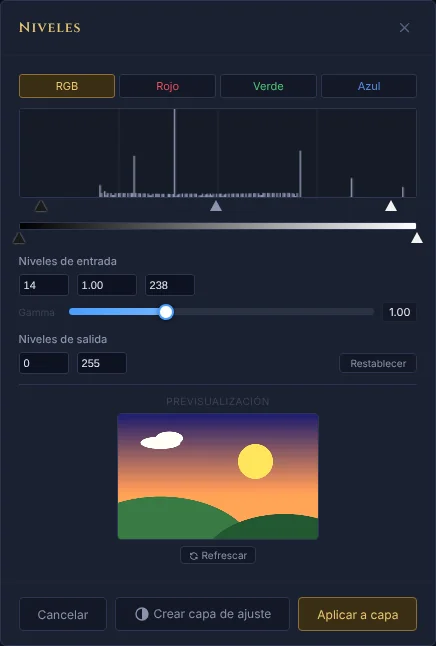
Niveles: el histograma muestra qué falta, y la vista previa, cómo queda. - Corrige el color con Imagen → Ajustes → Tono / Saturación… para avivarlo o apagarlo, o con Balance de color… si la foto tira a amarillo o a azul.
- En la ventana de Niveles, pulsa Crear capa de ajuste en vez de Aplicar a capa: el cambio queda en una capa aparte que puedes ocultar o retocar después, sin tocar los píxeles de la foto.
- Si la necesitas más pequeña, cámbiale el tamaño en Imagen → Tamaño de imagen…. La guía Cómo redimensionar una foto para redes sin perder calidad tiene las medidas de cada red.
- Exporta con Archivo → Exportar como…: elige JPEG y una Calidad de 80 a 90 para fotos, o PNG si hay transparencia.
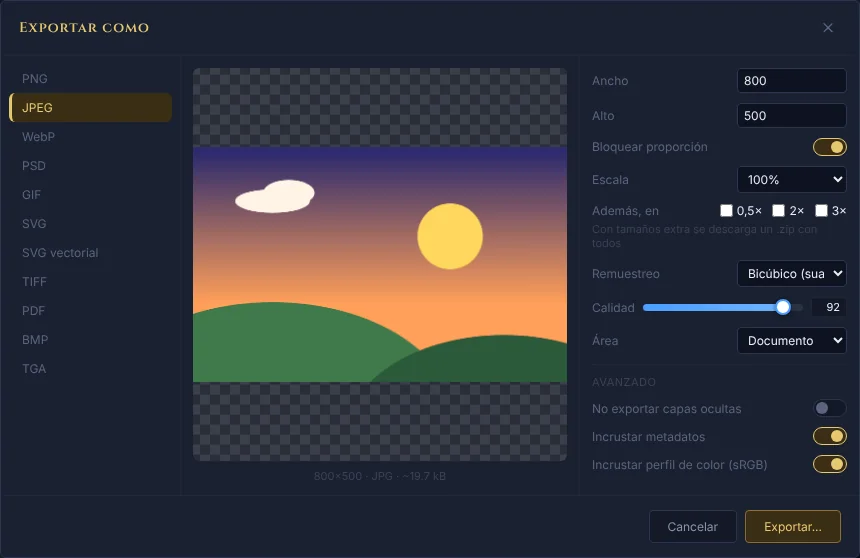
Exportar como: formato, tamaño y calidad en una sola ventana.
Luz y color sin estropear la foto
- Mira el histograma de Niveles: si la montaña no llega a los extremos, a la foto le falta contraste; si se amontona contra un lado, está oscura o quemada.
- Mueve poco. Un ajuste que se nota a primera vista suele ser demasiado; compáralo ocultando y mostrando la capa de ajuste con el ojo del panel Capas.
- Corrige primero la luz y después el color: al cambiar el contraste, los colores también cambian.
Retoques pequeños
- Motas y granos: el Pincel corrector (tecla J) los borra mezclándolos con lo que hay alrededor.
- Objetos que molestan: el Tampón de clonar (tecla S) copia una zona limpia encima.
- Nitidez: aplica Filtro → Enfocar una sola vez y al final, cuando la foto ya tenga su tamaño.
- Fondo: si quieres quitarlo, sigue la guía Cómo quitar el fondo de una foto o una imagen gratis.
Problemas frecuentes
- El JPEG pesa demasiado. Baja la Calidad a 80 u 85, o reduce el tamaño en Imagen → Tamaño de imagen….
- Los colores se ven distintos en el móvil. Deja marcada la casilla Incrustar perfil de color (sRGB) al exportar.
- Ha desaparecido la transparencia. El JPEG no la admite: exporta en PNG.
- Te has pasado con un ajuste. Ctrl+Z lo deshace, y en el panel Historial puedes volver a cualquier paso anterior.
Preguntas frecuentes
¿Hay que registrarse? No. Abres la web y empiezas: no hay cuenta, ni correo, ni marca de agua en lo que exportas.
¿Se sube mi foto a algún servidor? No. La foto se abre y se edita dentro de tu navegador y no sale de tu equipo.
¿Puedo deshacer un cambio días después? Sí, si usaste capas de ajuste y guardaste el proyecto con Archivo → Guardar. Al abrirlo, cada ajuste sigue en su capa.
¿Y si quiero poner texto encima? Sigue la guía Cómo poner texto sobre una foto y que se lea.
Más guías
- Cómo redimensionar una foto para redes sin perder calidad4 min de lectura
- Cómo poner texto sobre una foto y que se lea4 min de lectura
- Cómo quitar el fondo de una foto o una imagen gratis5 min de lectura
- Cómo hacer tu primera página de manga en el navegador6 min de lectura
- Cómo hacer un webtoon vertical para leer en el móvil5 min de lectura
- Globos de diálogo y líneas cinéticas para tu cómic5 min de lectura
- Tamaños de página para cómic y manga: B5, A4, comic book y webtoon5 min de lectura
- Cómo importar tus pinceles personalizados4 min de lectura
- Cómo abrir y guardar un archivo PSD en el navegador4 min de lectura
- Cómo hacer tu primer pixel art animado3 min de lectura
- Cómo poner subtítulos a un vídeo desde el navegador3 min de lectura
- Cómo montar tu primer vídeo desde el navegador4 min de lectura
- Cómo hacer una miniatura de YouTube gratis en el navegador4 min de lectura
- Cómo recortar una foto en círculo para tu foto de perfil4 min de lectura
- Máscaras de capa: qué son y cómo usarlas4 min de lectura
- Cómo hacer una publicación de Instagram paso a paso4 min de lectura
- Cómo crear una hoja de sprites para un videojuego4 min de lectura
- Cómo convertir una imagen en pixel art5 min de lectura
- Fuentes gratis para diseños comerciales: cómo elegirlas5 min de lectura
- Cómo animar un personaje con huesos en Galion Rig4 min de lectura
- Cómo convertir un dibujo o un logo en vector (SVG)4 min de lectura