Cómo convertir una imagen en pixel art
Para convertir una imagen en pixel art, crea un sprite pequeño en Pixel Galion, importa la imagen ajustada al lienzo y elige un estilo en Color y estilo. Después la exportas en PNG, ampliada para que cada píxel se vea nítido. Todo es gratis y sin cuenta.
La clave no es el filtro, es el tamaño: un pixel art se lee bien porque tiene pocos píxeles y pocos colores. Aquí verás qué tamaño elegir, cómo controlar la paleta y cuándo usar el tramado.
Qué necesitas
- Un navegador actual, en ordenador o en tableta.
- La imagen que quieres convertir, en PNG, JPEG, GIF, BMP o WebP. Funciona mejor con un sujeto claro y un fondo sencillo.
Paso a paso
- Abre galiontoon.com y entra en Pixel Galion.
- Pulsa Empezar a dibujar. En la ventana Nuevo sprite, escribe el tamaño final en Ancho y Alto (por ejemplo 160 × 100 para un paisaje o 64 × 64 para un personaje) y pulsa Crear.
- Ve a Archivo → Importar → Imagen en este sprite… y elige tu imagen. En la ventana Importar imagen, deja marcadas Ajustar al lienzo y Usar nearest-neighbor (sin suavizado), y pulsa Importar.
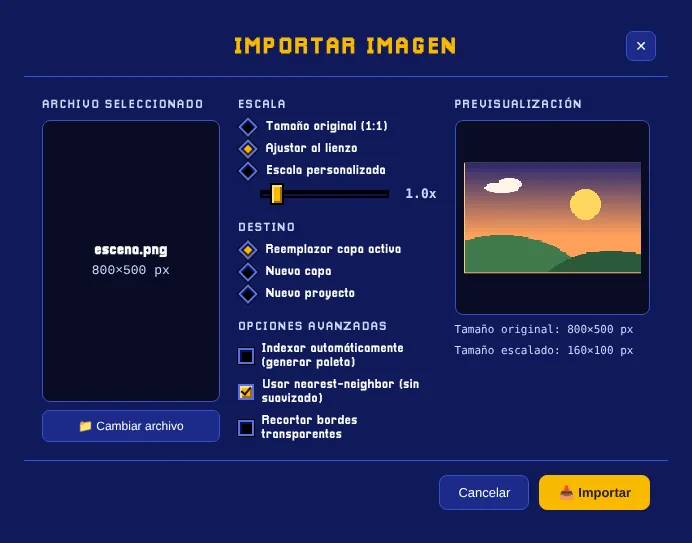
La imagen se reduce al tamaño del sprite sin suavizar los bordes. - Pulsa Color en la barra de arriba para abrir el espacio Color y estilo. Arriba verás el recorrido: Origen, Color, Paleta, Tramado y Resultado.
- Elige un estilo en la fila Estilos, como 8 bits, Atardecer o Portátil 4 verdes. Un clic cambia el color, la paleta y el tramado; con Antes, Después y Dividida lo comparas con el original.
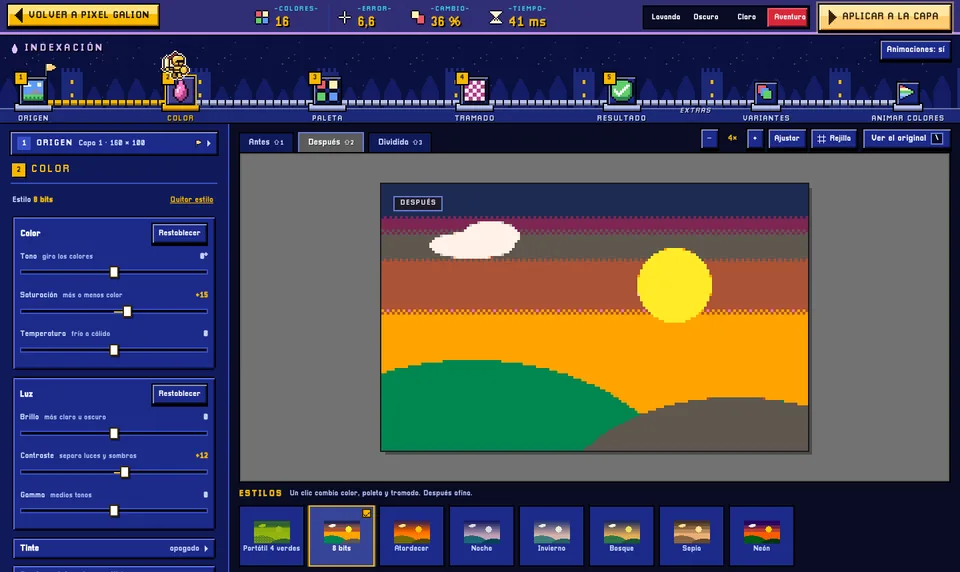
El estilo 8 bits aplicado: menos colores y bandas marcadas en el cielo. - Afina si hace falta: brillo y contraste en Color, cuántos colores en Paleta y cuánta trama en Tramado.
- Pulsa Aplicar a la capa. Si no te convence, Ctrl+Z lo deshace en un paso.
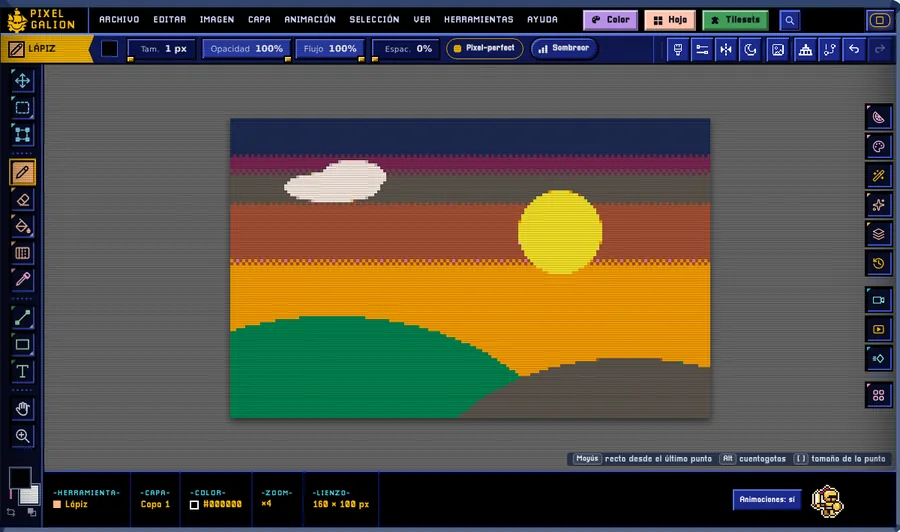
El resultado en el editor: ya puedes retocar píxel a píxel con el lápiz. - Exporta con Archivo → Exportar… y sube la Escala (×4 u ×8) para compartirlo, o con Archivo → Exportación rápida → PNG de este fotograma para guardarlo a su tamaño real.
Qué tamaño elegir
El tamaño del sprite decide cuánto detalle sobrevive. Piensa en el uso final antes de importar:
- 32 × 32 o 48 × 48: iconos, objetos y personajes pequeños.
- 64 × 64: un retrato o un personaje con algo de detalle.
- 160 × 90 o 320 × 180: fondos y paisajes en 16:9. Si eliges algo mucho mayor, Pixel Galion te avisa y te propone 320 × 180.
Si la imagen original tiene otra proporción que el sprite, recórtala antes o acepta un poco de margen. Y si el sujeto es pequeño dentro de la foto, recórtalo bien: lo que ocupe pocos píxeles se convertirá en una mancha.
Paleta y tramado
Menos colores dan un resultado más «pixel art». Con 8 o 16 colores suele bastar; en el paso Paleta puedes elegir cuántos o usar una de las paletas de la lista.
El tramado mezcla dos colores en un patrón de píxeles para simular un tercero. En el paso Tramado, la intensidad va de 0 % (bandas limpias) a 100 % (tramado completo). Para cielos y degradados, un poco de trama queda bien; para personajes y caras, mejor nada.
Problemas frecuentes
- Sale borroso. Deja marcada la casilla Usar nearest-neighbor (sin suavizado) al importar, y exporta ampliando con la Escala, nunca con otro programa que suavice.
- Se pierden los detalles. El sprite es demasiado pequeño para lo que quieres mostrar. Súbelo un paso (de 32 a 48 o 64) o recorta la imagen para que el sujeto ocupe más.
- Hay ruido y puntos sueltos. Baja el número de colores en Paleta o la intensidad en Tramado.
- Al compartirlo se ve diminuto. Exporta con Escala ×4 u ×8: cada píxel se convierte en un bloque nítido.
Preguntas frecuentes
¿Es gratis? Sí. Pixel Galion es parte de GalionToon, que es gratuito y lo seguirá siendo. No hay cuenta ni marca de agua.
¿Se sube mi imagen a algún sitio? No. La conversión se hace en tu navegador y la imagen no sale de tu equipo.
¿Puedo convertir una foto de una persona? Sí, pero quedará mejor si antes quitas el fondo: así la paleta se gasta en la persona y no en lo que hay detrás. La guía Cómo quitar el fondo de una foto o una imagen gratis explica cómo.
¿Y después puedo animarlo? Sí. El resultado es un sprite normal de Pixel Galion: puedes añadirle fotogramas como en Cómo hacer tu primer pixel art animado y exportarlo como hoja de sprites.
Más guías
- Cómo hacer tu primer pixel art animado3 min de lectura
- Cómo crear una hoja de sprites para un videojuego4 min de lectura
- Cómo quitar el fondo de una foto o una imagen gratis5 min de lectura
- Cómo hacer tu primera página de manga en el navegador6 min de lectura
- Cómo hacer un webtoon vertical para leer en el móvil5 min de lectura
- Globos de diálogo y líneas cinéticas para tu cómic5 min de lectura
- Tamaños de página para cómic y manga: B5, A4, comic book y webtoon5 min de lectura
- Cómo importar tus pinceles personalizados4 min de lectura
- Cómo editar una foto online gratis, sin registrarte5 min de lectura
- Cómo abrir y guardar un archivo PSD en el navegador4 min de lectura
- Cómo poner subtítulos a un vídeo desde el navegador3 min de lectura
- Cómo montar tu primer vídeo desde el navegador4 min de lectura
- Cómo hacer una miniatura de YouTube gratis en el navegador4 min de lectura
- Cómo recortar una foto en círculo para tu foto de perfil4 min de lectura
- Cómo poner texto sobre una foto y que se lea4 min de lectura
- Máscaras de capa: qué son y cómo usarlas4 min de lectura
- Cómo redimensionar una foto para redes sin perder calidad4 min de lectura
- Cómo hacer una publicación de Instagram paso a paso4 min de lectura
- Fuentes gratis para diseños comerciales: cómo elegirlas5 min de lectura
- Cómo animar un personaje con huesos en Galion Rig4 min de lectura
- Cómo convertir un dibujo o un logo en vector (SVG)4 min de lectura