Comment convertir une image en pixel art
Pour convertir une image en pixel art, crée un petit sprite dans Pixel Galion, importe l’image ajustée à la zone de travail et choisis un style dans Couleur et style. Ensuite, exporte-la en PNG, agrandie pour que chaque pixel reste net. C’est gratuit et sans compte.
Le secret n’est pas le filtre, c’est la taille : un pixel art se lit bien parce qu’il a peu de pixels et peu de couleurs. Tu verras ici quelle taille choisir, comment maîtriser la palette et quand utiliser le tramage.
Ce qu’il te faut
- Un navigateur récent, sur ordinateur ou sur tablette.
- L’image à convertir, en PNG, JPEG, GIF, BMP ou WebP. Ça marche mieux avec un sujet net et un fond simple.
Pas à pas
- Ouvre galiontoon.com et choisis Pixel Galion.
- Clique sur Commencer à dessiner. Dans la fenêtre Nouveau sprite, tape la taille finale en largeur et en hauteur (par exemple 160 × 100 pour un paysage ou 64 × 64 pour un personnage) et clique sur Créer.
- Va dans Fichier → Importer → Image (PNG, JPEG, GIF, BMP, WebP)… et choisis ton image. Dans la fenêtre Importer une image, laisse cochés Ajuster à la zone de travail et Utiliser le plus proche voisin (sans lissage), puis clique sur Importer.
- Dans le menu Espaces, en haut à droite, ouvre l’espace Couleur et style. En haut, tu vois le parcours : Source, Couleur, Palette, Tramage et Résultat.
- Choisis un style dans la rangée Styles, comme 8 bits, Coucher de soleil ou Portable 4 verts. Un clic change la couleur, la palette et le tramage ; Avant, Après et Divisé te permettent de comparer avec l’original.
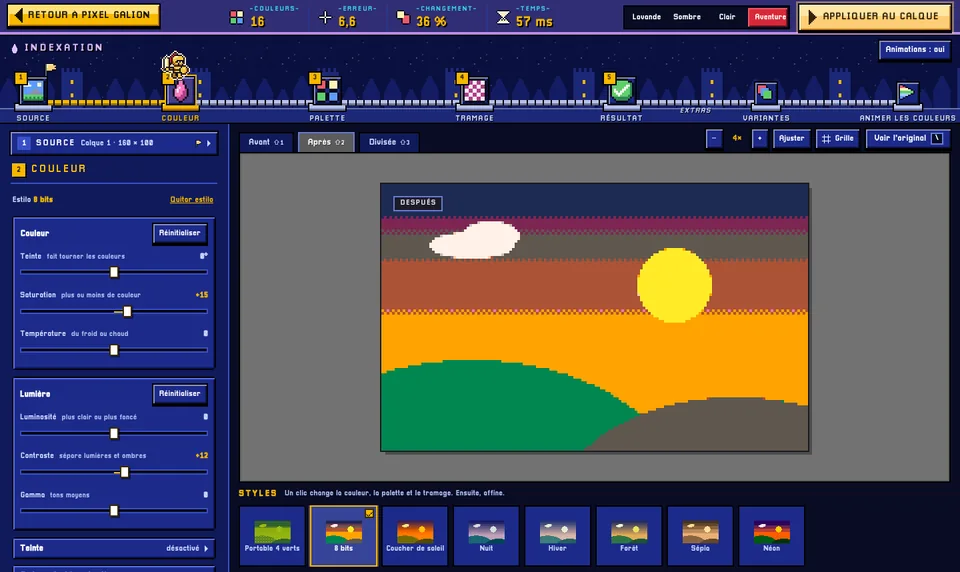
Le style 8 bits appliqué : moins de couleurs et des bandes nettes dans le ciel. - Affine si besoin : luminosité et contraste dans Couleur, nombre de couleurs dans Palette et quantité de trame dans Tramage.
- Clique sur Appliquer au calque. Si le résultat ne te plaît pas, Ctrl+Z l’annule en une fois.
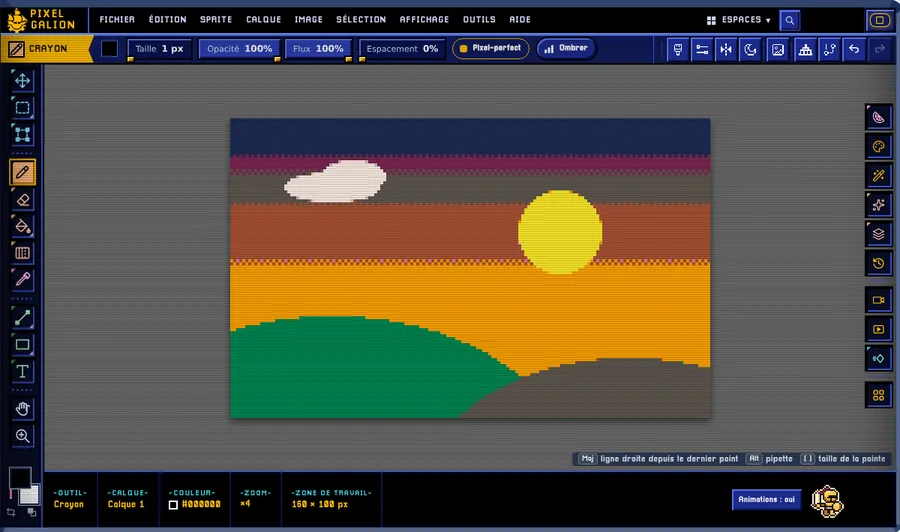
Le résultat dans l’éditeur : tu peux maintenant retoucher pixel par pixel au crayon. - Exporte avec Fichier → Exporter l’animation… en montant l’Échelle (×4 ou ×8) pour le partager, ou avec Fichier → Export rapide → Exporter en PNG (image) pour le garder à sa taille réelle.
Quelle taille choisir
La taille du sprite décide du détail qui survit. Pense à l’usage final avant d’importer :
- 32 × 32 ou 48 × 48 : icônes, objets et petits personnages.
- 64 × 64 : un portrait ou un personnage un peu détaillé.
- 160 × 90 ou 320 × 180 : décors et paysages en 16:9. Si tu choisis beaucoup plus grand, Pixel Galion te prévient et te propose 320 × 180.
Si l’image d’origine n’a pas la même forme que le sprite, recadre-la avant ou accepte un peu de marge. Et si le sujet est petit dans la photo, recadre serré : ce qui n’occupe que quelques pixels devient une tache.
Palette et tramage
Moins de couleurs donnent un rendu plus « pixel art ». 8 ou 16 couleurs suffisent souvent ; à l’étape Palette, tu choisis combien ou tu prends une des palettes de la liste.
Le tramage mélange deux couleurs en motif de pixels pour en suggérer une troisième. À l’étape Tramage, l’intensité va de 0 % (bandes nettes) à 100 % (tramage complet). Un peu de trame va bien aux ciels et aux dégradés ; pour les personnages et les visages, mieux vaut aucune.
Problèmes fréquents
- C’est flou. Laisse cochée la case Utiliser le plus proche voisin (sans lissage) à l’import, et agrandis avec l’Échelle de l’export, jamais avec un autre logiciel qui lisse.
- Les détails disparaissent. Le sprite est trop petit pour ce que tu veux montrer. Monte d’une taille (de 32 à 48 ou 64) ou recadre l’image pour que le sujet prenne plus de place.
- Il y a du bruit et des points isolés. Baisse le nombre de couleurs dans Palette ou l’intensité dans Tramage.
- Une fois partagé, il paraît minuscule. Exporte avec l’Échelle ×4 ou ×8 : chaque pixel devient un bloc net.
Questions fréquentes
C’est gratuit ? Oui. Pixel Galion fait partie de GalionToon, qui est gratuit et le restera. Pas de compte, pas de filigrane.
Mon image est-elle envoyée quelque part ? Non. La conversion se fait dans ton navigateur et l’image ne quitte jamais ton appareil.
Puis-je convertir la photo d’une personne ? Oui, mais le rendu est meilleur si tu détoures d’abord : la palette sert alors à la personne et pas à ce qu’il y a derrière. Le guide Comment détourer une image ou une photo gratuitement explique comment faire.
Et ensuite, je peux l’animer ? Oui. Le résultat est un sprite Pixel Galion normal : tu peux lui ajouter des images comme dans Comment faire ton premier pixel art animé et l’exporter en planche de sprites.
Autres guides
- Comment faire ton premier pixel art animé4 min de lecture
- Comment créer une planche de sprites pour un jeu vidéo4 min de lecture
- Comment détourer une image ou une photo gratuitement5 min de lecture
- Comment faire ta première page de manga dans le navigateur6 min de lecture
- Comment faire un webtoon vertical à lire sur téléphone5 min de lecture
- Bulles de dialogue et lignes de vitesse pour ta BD5 min de lecture
- Formats de page pour la BD et le manga : B5, A4, comic book et webtoon5 min de lecture
- Comment importer tes pinceaux personnalisés4 min de lecture
- Comment retoucher une photo en ligne gratuitement, sans inscription5 min de lecture
- Comment ouvrir et enregistrer un PSD dans ton navigateur5 min de lecture
- Comment sous-titrer une vidéo dans ton navigateur3 min de lecture
- Comment monter ta première vidéo dans ton navigateur5 min de lecture
- Comment faire une miniature YouTube gratuitement4 min de lecture
- Comment recadrer une photo en cercle pour ta photo de profil4 min de lecture
- Comment mettre du texte sur une photo et qu’il se lise4 min de lecture
- Masques de fusion : ce que c’est et comment s’en servir4 min de lecture
- Comment redimensionner une photo pour les réseaux5 min de lecture
- Comment faire une publication Instagram pas à pas4 min de lecture
- Polices gratuites pour un usage commercial : comment les choisir5 min de lecture
- Comment animer un personnage avec des os dans Galion Rig4 min de lecture
- Comment convertir un dessin ou un logo en vecteur (SVG)4 min de lecture