Comment retoucher une photo en ligne gratuitement, sans inscription
Pour retoucher une photo sans rien installer ni créer de compte : ouvre-la dans Galion Photo, recadre-la et redresse-la, corrige la lumière avec Niveaux et la couleur avec Teinte / Saturation, puis enregistre-la avec Fichier → Exporter sous…. Ça prend quelques minutes, sans filigrane.
Ce guide suit l’ordre qui marche pour presque toutes les photos : d’abord le cadrage, puis la lumière, ensuite la couleur et, pour finir, les petites retouches et l’export.
Ce qu’il te faut
- Un navigateur récent, sur ordinateur ou sur tablette.
- La photo à retoucher. Si elle compte, travaille sur une copie et garde l’original de côté.
Pas à pas
- Ouvre galiontoon.com et choisis Galion Photo.
- Va dans Fichier → Ouvrir… et choisis ta photo. Tu peux aussi la glisser sur la zone de travail.
- Recadre avec l’outil Recadrer (touche C) : tire le cadre pour ne garder que l’essentiel. Si l’horizon penche, utilise l’option Redresser de sa barre et trace une ligne le long de l’horizon.
- Corrige la lumière avec Image → Réglages → Niveaux… (Ctrl+L) : rapproche les triangles noir et blanc jusqu’au début de l’histogramme. Pour aller vite, il y a aussi Luminosité / Contraste…, et pour plus de contrôle, Courbes… (Ctrl+M).
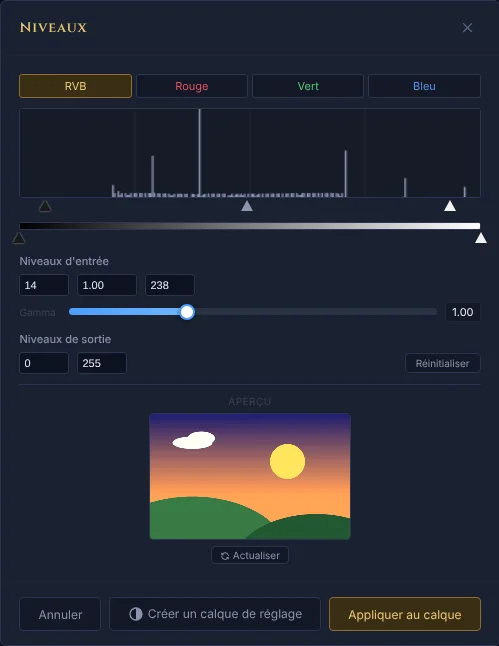
Niveaux : l’histogramme montre ce qui manque, l’aperçu montre le résultat. - Corrige la couleur avec Image → Réglages → Teinte / Saturation… pour l’aviver ou l’adoucir, ou avec Balance des couleurs… si la photo tire vers le jaune ou le bleu.
- Dans la fenêtre Niveaux, clique sur Créer un calque de réglage plutôt que sur Appliquer au calque : le changement reste sur un calque à part que tu peux masquer ou reprendre plus tard, sans toucher aux pixels de la photo.
- Si tu la veux plus petite, change sa taille dans Image → Taille de l’image…. Le guide Comment redimensionner une photo pour les réseaux donne les formats de chaque réseau.
- Exporte avec Fichier → Exporter sous… : choisis JPEG et une Qualité de 80 à 90 pour les photos, ou PNG s’il y a de la transparence.
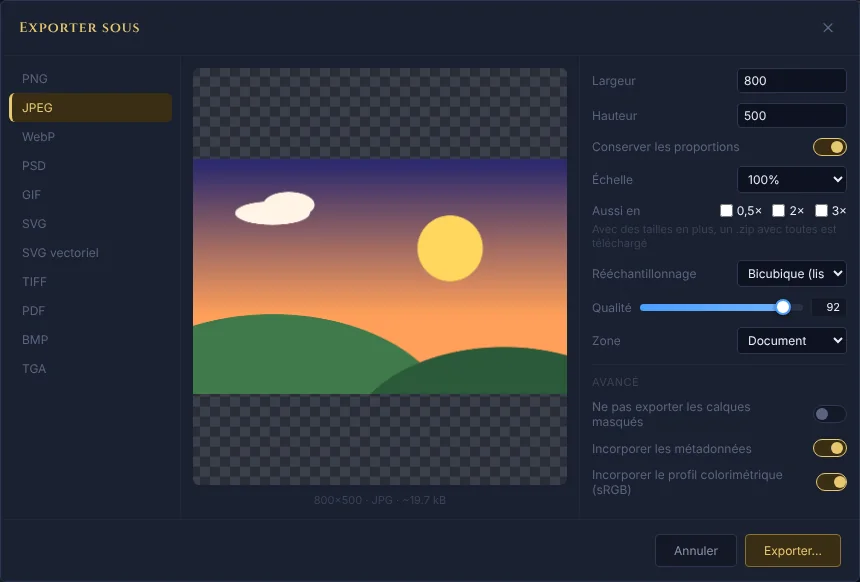
Exporter sous : format, taille et qualité dans une seule fenêtre.
Lumière et couleur sans abîmer la photo
- Regarde l’histogramme de Niveaux : si la montagne n’atteint pas les bords, la photo manque de contraste ; si elle s’entasse d’un côté, elle est trop sombre ou brûlée.
- Bouge peu. Un réglage qui se voit au premier coup d’œil est souvent de trop ; compare en masquant et en affichant le calque de réglage avec l’œil du panneau Calques.
- Corrige d’abord la lumière, puis la couleur : changer le contraste change aussi les couleurs.
Petites retouches
- Poussières et grains : le Pinceau correcteur (touche J) les efface en les fondant dans ce qui les entoure.
- Objets gênants : le Tampon de duplication (touche S) recopie une zone propre par-dessus.
- Netteté : applique Filtre → Netteté une seule fois, à la fin, quand la photo a sa taille définitive.
- Arrière-plan : pour le supprimer, suis le guide Comment détourer une image ou une photo gratuitement.
Problèmes fréquents
- Le JPEG est trop lourd. Baisse la Qualité à 80 ou 85, ou réduis la taille dans Image → Taille de l’image….
- Les couleurs changent sur téléphone. Laisse cochée la case Incorporer le profil colorimétrique (sRGB) à l’export.
- La transparence a disparu. Le JPEG ne la gère pas : exporte en PNG.
- Tu as forcé un réglage. Ctrl+Z l’annule, et le panneau Historique te ramène à n’importe quelle étape précédente.
Questions fréquentes
Faut-il s’inscrire ? Non. Tu ouvres le site et tu commences : pas de compte, pas d’e-mail, pas de filigrane sur ce que tu exportes.
Ma photo est-elle envoyée sur un serveur ? Non. La photo s’ouvre et se retouche dans ton navigateur, et elle ne quitte jamais ton appareil.
Puis-je annuler un réglage plusieurs jours après ? Oui, si tu as utilisé des calques de réglage et enregistré le projet avec Fichier → Enregistrer. En le rouvrant, chaque réglage est toujours sur son calque.
Et si je veux ajouter du texte ? Suis le guide Comment mettre du texte sur une photo et qu’il se lise.
Autres guides
- Comment redimensionner une photo pour les réseaux5 min de lecture
- Comment mettre du texte sur une photo et qu’il se lise4 min de lecture
- Comment détourer une image ou une photo gratuitement5 min de lecture
- Comment faire ta première page de manga dans le navigateur6 min de lecture
- Comment faire un webtoon vertical à lire sur téléphone5 min de lecture
- Bulles de dialogue et lignes de vitesse pour ta BD5 min de lecture
- Formats de page pour la BD et le manga : B5, A4, comic book et webtoon5 min de lecture
- Comment importer tes pinceaux personnalisés4 min de lecture
- Comment ouvrir et enregistrer un PSD dans ton navigateur5 min de lecture
- Comment faire ton premier pixel art animé4 min de lecture
- Comment sous-titrer une vidéo dans ton navigateur3 min de lecture
- Comment monter ta première vidéo dans ton navigateur5 min de lecture
- Comment faire une miniature YouTube gratuitement4 min de lecture
- Comment recadrer une photo en cercle pour ta photo de profil4 min de lecture
- Masques de fusion : ce que c’est et comment s’en servir4 min de lecture
- Comment faire une publication Instagram pas à pas4 min de lecture
- Comment créer une planche de sprites pour un jeu vidéo4 min de lecture
- Comment convertir une image en pixel art5 min de lecture
- Polices gratuites pour un usage commercial : comment les choisir5 min de lecture
- Comment animer un personnage avec des os dans Galion Rig4 min de lecture
- Comment convertir un dessin ou un logo en vecteur (SVG)4 min de lecture