Comment détourer une image ou une photo gratuitement
Détourer une image, c’est séparer le sujet de son arrière-plan pour ne garder que lui, sur un fond transparent. En bref : ouvre l’image dans Galion Photo, va dans Image → Détourer le fond…, choisis la méthode et exporte en PNG. Le détourage prend quelques secondes, sans compte et sans filigrane. La suite détaille chaque étape, la méthode qui convient à chaque photo et comment soigner les bords.
Supprimer un arrière-plan voulait dire installer un logiciel lourd ou envoyer ta photo à un site dont tu ne sais rien. Avec GalionToon, tout se passe dans ton navigateur et l’image ne quitte jamais ton appareil : le moteur qui détoure le sujet tourne sur ton propre ordinateur.
Ce qu’il te faut
- Un navigateur comme Chrome, Edge, Firefox ou Safari, sur ordinateur ou sur téléphone.
- La photo que tu veux détourer.
- La première fois que tu utilises une méthode automatique, une connexion internet pour télécharger le moteur (environ 10 Mo) et ses données. Ensuite, tout reste dans ton navigateur et le téléchargement ne se répète pas. La méthode classique n’a pas besoin d’internet.
Pas à pas
- Ouvre galiontoon.com et choisis Galion Photo.
- Va dans Fichier → Ouvrir... et choisis ta photo. Tu peux aussi glisser le fichier sur la zone de travail.
- Va dans Image → Détourer le fond…. Le panneau « Détourage — choisir la méthode » s’ouvre, avec un aide-mémoire sur la méthode qui convient à chaque cas. Si tu as activé la barre d’actions, tu le trouves aussi là, sous « Supprimer l’arrière-plan ».
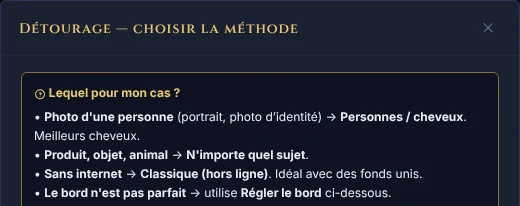
La fenêtre « Détourage » s’ouvre sur un aide-mémoire : quelle méthode convient à chaque photo. - Choisis la méthode. Personnes / cheveux pour les portraits : c’est celle qui respecte le mieux les cheveux. N’importe quel sujet pour les produits, les objets et les animaux. Suppression d’arrière-plan classique si le fond est d’une seule couleur unie ou si tu n’as pas internet : elle est instantanée et donne des bords nets sur les logos et les photos de produit.
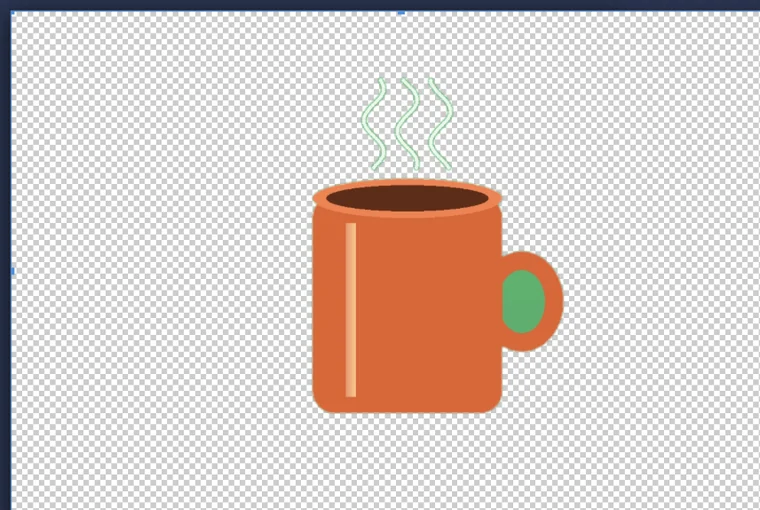
Illustration : sélectionner par couleur (la même idée que la méthode classique). - La première fois, attends que le moteur se charge. À la fin, GalionToon ajoute un masque de fusion au lieu d’effacer des pixels : rien n’est perdu et tu peux toujours revenir en arrière.
Schéma : le détourage automatique trouve le sujet et le fond devient transparent. - Si le bord n’est pas parfait, rouvre Détourer le fond… et utilise les boutons de Régler le bord : Dilater le bord, Contracter le bord, Contour progressif du bord, Améliorer le contour… et Décontaminer le halo. Ils agissent sur le masque que tu as déjà.
- Peins sur le masque avec un pinceau pour récupérer un morceau enlevé par erreur, ou pour cacher ce que le détourage automatique a gardé en trop. Le noir cache, le blanc fait réapparaître. Le guide Masques de fusion : ce que c’est et comment s’en servir l’explique plus en détail.
Schéma : peindre en noir sur le masque cache, peindre en blanc fait réapparaître. - Exporte avec Fichier → Exportation rapide → PNG pour garder la transparence, ou avec Fichier → Exportation rapide → PSD si tu veux conserver les calques et le masque pour plus tard (tu peux le rouvrir ici ou dans d’autres éditeurs, comme l’explique le guide Comment ouvrir et enregistrer un PSD dans ton navigateur).
Quelle méthode choisir
Les deux méthodes automatiques cherchent le sujet principal et marchent bien avec des personnes, des animaux et des objets photographiés dans une vraie scène. Elles demandent quelques secondes et un peu de mémoire. Personnes / cheveux est entraînée pour les portraits et gère mieux les cheveux ; N’importe quel sujet reconnaît les objets et les animaux. Si tu veux seulement choisir le sujet sans toucher au fond pour l’instant, utilise Sélectionner uniquement le sujet : elle crée la sélection sans rien effacer.
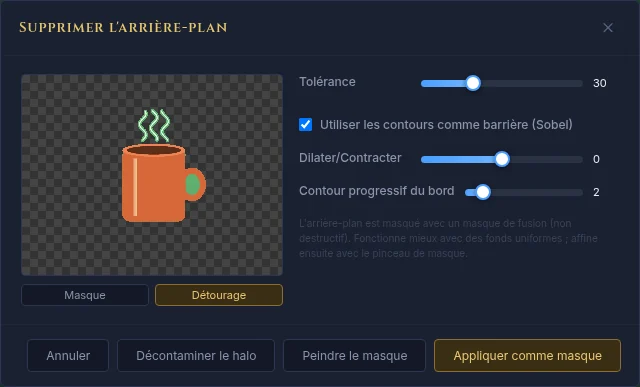
La méthode classique enlève les pixels qui ressemblent à la couleur du fond : imbattable sur un fond blanc ou vert uni, elle fonctionne hors ligne. Elle échoue dès que le sujet contient cette même couleur. Dans sa fenêtre, tu peux régler la Tolérance et voir le résultat en masque ou en détourage avant de l’appliquer.
Si aucune n’est parfaite, combine-les : lance d’abord le détourage automatique, puis nettoie les restes en peignant sur le masque. C’est en général plus rapide que de partir d’une sélection manuelle.
Astuces pour un détourage propre
- Utilise la plus grande version de la photo que tu as. Les images petites ou très compressées laissent des bords sales qu’aucune méthode ne rattrape.
- Les cheveux sont l’endroit où tout détourage montre ses coutures. Adoucis légèrement le bord du masque au lieu de vouloir garder chaque mèche nette.
- Si tu vas poser le sujet sur un fond sombre, vérifie d’abord le bord sur un gris foncé : les halos clairs ne se voient que là.
Problèmes fréquents
- Un halo clair ou sombre reste autour du sujet. C’est la couleur du fond collée au bord. Clique sur Décontaminer le halo : il nettoie la couleur du bord sans rogner le sujet. Si ça se voit encore, utilise Contracter le bord une fois.
- Un espace fermé garde le fond, comme l’anse d’une tasse ou l’espace entre le bras et le corps. Avec la méthode classique, la case Utiliser les contours comme barrière empêche la suppression d’atteindre les zones entourées par le sujet. Décoche-la, ou peins en noir sur le masque dans cet espace.
- Une partie du sujet disparaît parce qu’elle a la même couleur que le fond. Peins-la en blanc sur le masque, ou essaie N’importe quel sujet, qui ne se fie pas qu’à la couleur.
- Le bord est dentelé. Clique une ou deux fois sur Contour progressif du bord, ou sur Améliorer le contour… pour le régler plus finement.
- Le détourage automatique n’en finit pas de se charger. La première fois, il a besoin d’internet. Si ta connexion va bien, ferme d’autres onglets pour libérer de la mémoire et réessaie ; en attendant, la méthode classique fonctionne hors ligne.
- Le fond devient blanc à l’export. Tu as enregistré en JPG, qui ne gère pas la transparence. Utilise Fichier → Exportation rapide → PNG ou Fichier → Exportation rapide → PSD.
Questions fréquentes
Ma photo est-elle envoyée quelque part ? Non. Elle reste dans ton navigateur. Ce qui passe par internet, ce sont le moteur de détourage et ses données, téléchargés une seule fois depuis un dépôt public.
C’est vraiment gratuit ? Oui. GalionToon est gratuit et le restera ; plus tard, une publicité discrète aidera à le faire vivre. Pas de compte, pas de filigrane.
Ça marche sans internet ? Après le premier téléchargement, le moteur de détourage et ses données restent dans ton navigateur : le détourage automatique fonctionne même si tu perds la connexion. La méthode classique n’a jamais besoin d’internet.
Ça marche sur téléphone ? Oui. En mode simple sur téléphone, « Supprimer l’arrière-plan » est dans la barre du bas. Avec des photos très grandes, ça peut prendre plus de temps que sur un ordinateur, car le détourage se fait sur ton téléphone.
Puis-je utiliser le résultat commercialement ? Le détourage t’appartient. Vérifie simplement que tu as les droits sur la photo d’origine : c’est la partie qu’on oublie.
Comment obtenir un PNG avec un fond transparent ? Exporte avec Fichier → Exportation rapide → PNG. Le PNG garde la transparence ; le JPG non, il remplit le fond en blanc.
Puis-je mettre un autre fond derrière ? Oui. Crée un nouveau calque sous la photo et remplis-le d’une couleur, ou ajoute une autre image avec Fichier → Importer une image comme calque… et descends-la dans le panneau des calques. Pour que le sujet s’intègre, harmonise la lumière et la couleur comme l’explique le guide Comment retoucher une photo en ligne gratuitement.
Autres guides
- Comment faire ta première page de manga dans le navigateur6 min de lecture
- Comment faire un webtoon vertical à lire sur téléphone5 min de lecture
- Bulles de dialogue et lignes de vitesse pour ta BD5 min de lecture
- Formats de page pour la BD et le manga : B5, A4, comic book et webtoon5 min de lecture
- Comment importer tes pinceaux personnalisés4 min de lecture
- Comment ouvrir et enregistrer un PSD dans ton navigateur5 min de lecture
- Comment faire ton premier pixel art animé4 min de lecture
- Comment sous-titrer une vidéo dans ton navigateur3 min de lecture
- Comment monter ta première vidéo dans ton navigateur5 min de lecture
- Comment faire une miniature YouTube gratuitement4 min de lecture
- Comment recadrer une photo en cercle pour ta photo de profil4 min de lecture
- Comment mettre du texte sur une photo et qu’il se lise4 min de lecture
- Masques de fusion : ce que c’est et comment s’en servir4 min de lecture
- Comment redimensionner une photo pour les réseaux5 min de lecture
- Comment faire une publication Instagram pas à pas4 min de lecture
- Comment créer une planche de sprites pour un jeu vidéo4 min de lecture
- Polices gratuites pour un usage commercial : comment les choisir5 min de lecture
- Comment animer un personnage avec des os dans Galion Rig4 min de lecture
- Comment convertir un dessin ou un logo en vecteur (SVG)4 min de lecture