Comment faire ta première page de manga dans le navigateur
Une page de manga a ses propres règles : elle se lit de droite à gauche, les bulles sont hautes et étroites et les lignes de vitesse donnent le rythme. Ce guide te mène de la page blanche au PDF pour l’impression, avec les outils BD de GalionToon.
La page
- Ouvre galiontoon.com, choisis Galion Photo puis Fichier → Nouveau. Dans BD / Manga, choisis Manga B5 et clique sur Créer.
- Tu vois trois lignes : la coupe (rose), la zone de sécurité (verte) et le cadre des cases (bleu). Le guide Formats de page pour la BD et le manga explique chacune.
Les cases
- Maintiens appuyé le bouton du groupe BD dans la barre d’outils et choisis Cases.
- Dans la barre du haut, mets la lecture sur ← Manga : les numéros des cases suivront l’ordre japonais, de droite à gauche et de haut en bas.
- Clique sur Grille…, choisis 2 colonnes et 3 rangées, puis Créer. Les cases se placent dans le cadre bleu.
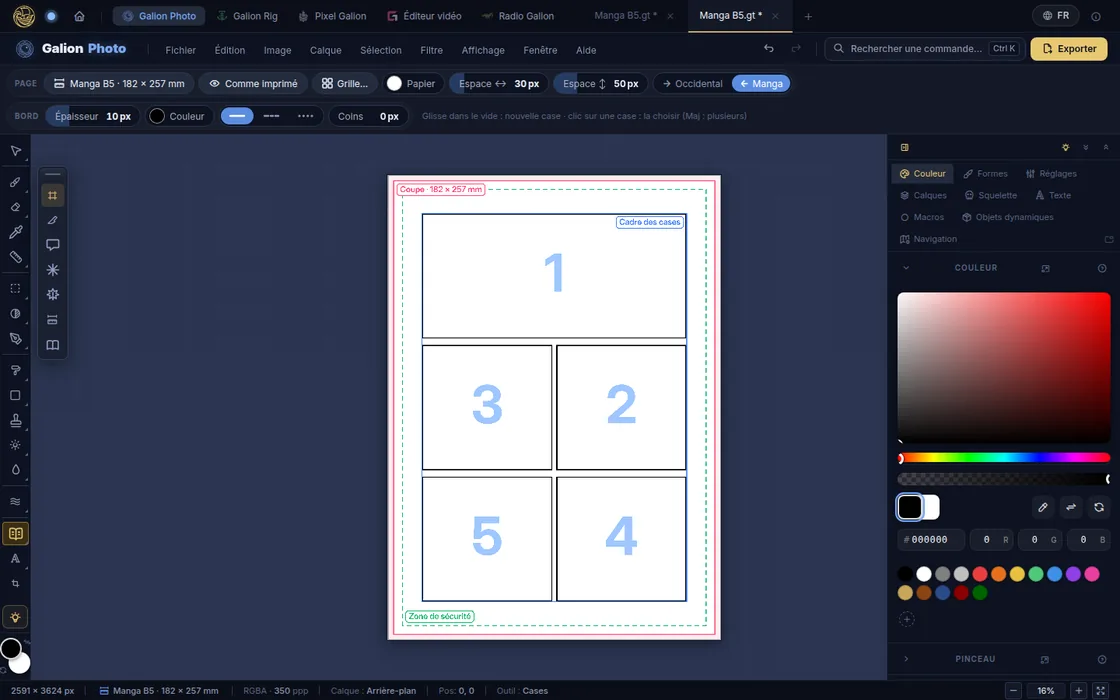
Avec la lecture sur Manga, la case 1 est celle du haut à droite. - Donne forme à la page :
- fais glisser un espace pour redimensionner les cases d’une rangée ou d’une colonne ;
- avec deux cases choisies (Maj+clic), Réunir les cases les fusionne en une ;
- Diviser la case en coupe une en deux par une ligne, même en diagonale ;
- Jusqu’au fond perdu amène une case jusqu’au bord du papier, pour une image à fond perdu.
Le dessin
- Crée un nouveau calque dans le panneau Calques et laisse-le sous « Cases ». Dessine avec le Pinceau (touche B).
- Pour les décors en perspective, clique sur Assistants dans la barre du pinceau : règle, symétrie et perspective à 1, 2 ou 3 points.
- Pour les ombres en aplat du manga, la case Trame (screentone) du panneau Calques transforme les gris d’un calque en points de trame, avec leur fréquence et leur angle.
Les bulles
- Dans le groupe BD, choisis Bulle de dialogue et un style dans sa barre.
- Fais glisser pour dessiner la bulle et écris. Dans une édition française, le texte est horizontal dans des bulles hautes et étroites, comme celles du manga. La bulle grandit si le texte ne tient pas. Ctrl+Entrée termine.
- Fais glisser le point bleu de la queue jusqu’à la bouche de celui qui parle.
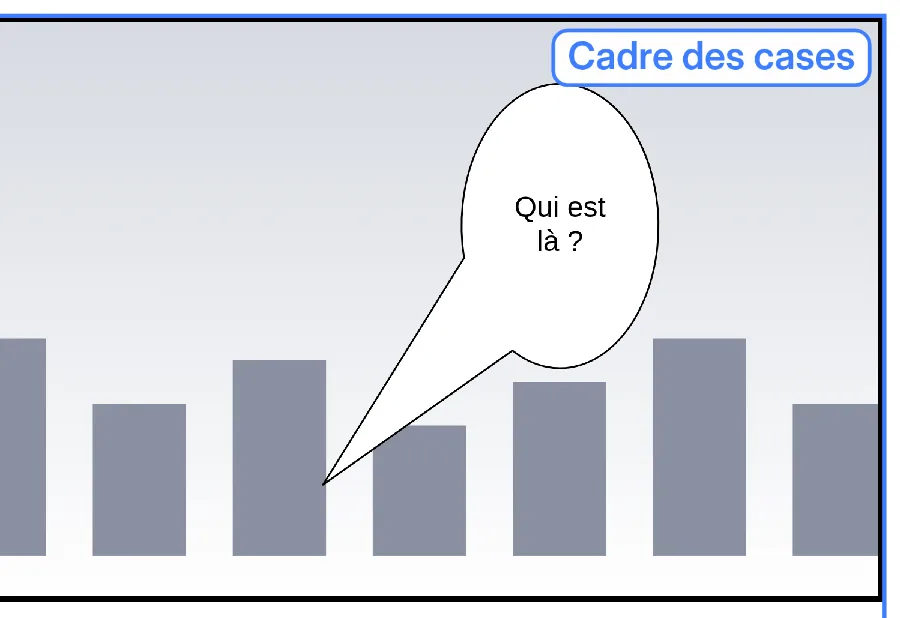
Une bulle haute et étroite, la queue vers celui qui parle. - Si tu écris en japonais, mets le texte en Vertical : les colonnes vont de droite à gauche, avec les signes tournés là où il faut.
- Si une bulle sort de la zone de sécurité, elle devient orange : rapproche-la du centre, sinon la coupe risque de l’emporter.
Lignes de vitesse et onomatopées
- Choisis Lignes de vitesse, le type Concentration et un style. Clique dans la case et fais glisser du centre vers l’extérieur : ce que tu fais glisser, c’est le vide central. Les lignes restent dans cette case.
- Choisis Onomatopée, tape le mot dans sa barre (ou prends-en un dans la liste, japonais compris) et fais glisser sur la page de là où le son commence à là où il finit.
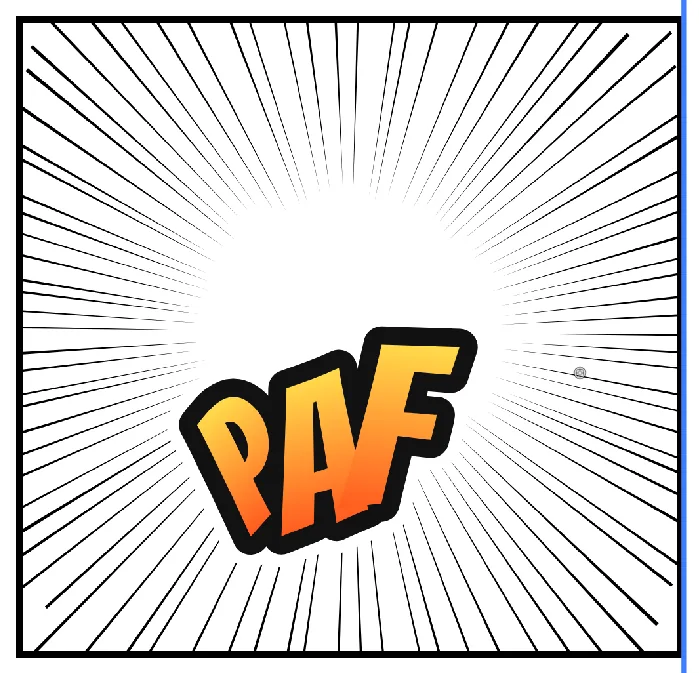
Lignes de concentration et une onomatopée au style Impact.
Enregistrer et exporter
- Enregistre avec Fichier → Enregistrer : le fichier .gtphoto garde les calques, les cases, les bulles et les textes pour continuer demain.
- Regarde la page telle qu’elle sortira avec Affichage → Voir comme imprimé : tout ce qui dépasse la coupe est masqué.
- Exporte avec Fichier → Exporter sous… en PDF et la zone Avec fond perdu. Si quelque chose sort de la zone de sécurité, la vérification te le dit avant.
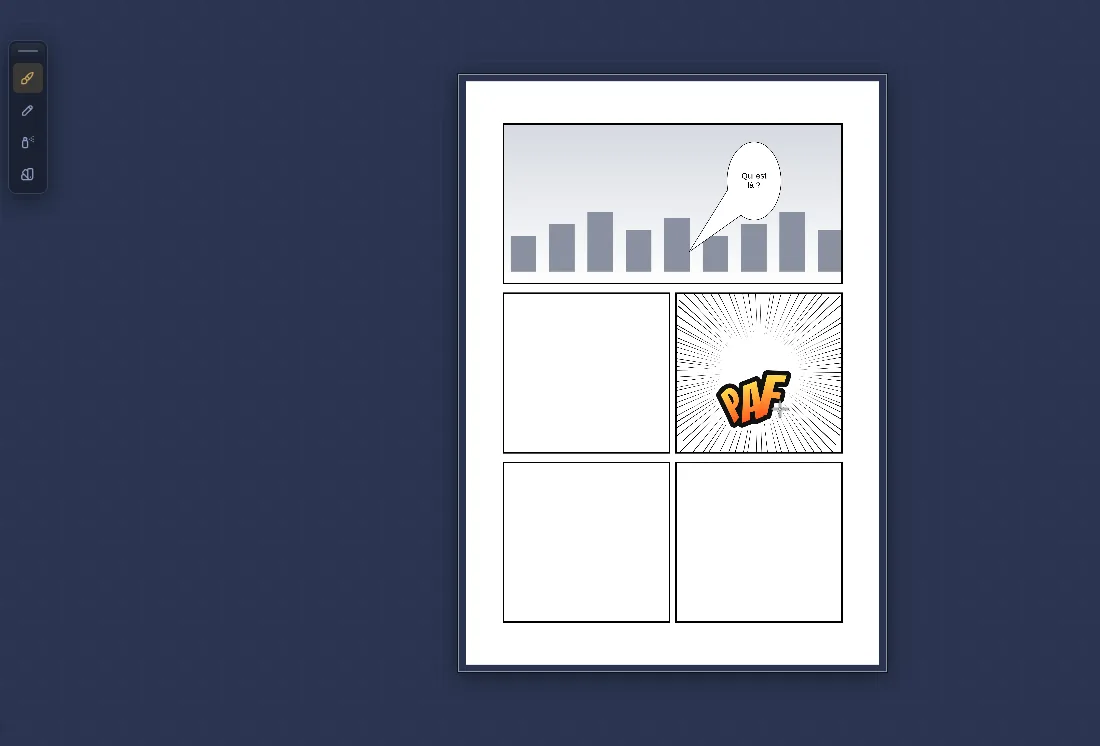
La page vue comme imprimée, prête à exporter.
Envie d’une deuxième page ? Avec Fichier → Livre de pages → Nouveau livre…, cette page devient la première d’un livre : les autres naissent avec le même format, s’affichent en doubles pages comme à la lecture et s’exportent ensemble.
Problèmes fréquents
- Les numéros des cases vont de gauche à droite. La lecture est sur Occidental. Dans la barre des Cases, clique sur ← Manga.
- Je peins et le trait ne se voit pas. Tu peins hors d’une case, ce qui est masqué, ou le calque « Cases » est choisi : dans ce cas le trait va au calque du dessous, avec un avertissement. Choisis ton calque de dessin dans Calques.
- La queue ne bouge pas, une autre bulle se crée. Fais glisser depuis le point bleu de la pointe. Si tu fais glisser dans le vide, une nouvelle bulle se crée.
- Les lignes de vitesse cachent le personnage. Elles naissent au-dessus du dessin. Descends-les sous le calque du personnage dans le panneau Calques.
Questions fréquentes
Dois-je dessiner en B4 comme dans les magazines ? Non. En numérique, dessine au format d’impression. Le B5 à 350 ppp est le choix habituel.
Puis-je écrire en japonais ? Oui, avec le clavier de ton appareil, et à la verticale : le texte vertical tourne les signes qui le demandent (parenthèses, tirets, ー) et place 、 et 。 au bon endroit. Il utilise la police japonaise de ton système.
Puis-je l’imprimer chez moi ? Oui : exporte le PDF « Jusqu’à la coupe » et imprime-le à 100 %. Pour un fanzine, demande à l’imprimerie de couper le long des traits de coupe.
Est-ce que ça marche sur tablette ? Oui, au doigt ou au stylet. Les outils BD ont de grandes poignées pour le doigt, et les barres utilisent des curseurs qu’on fait glisser.
Autres guides
- Comment faire un webtoon vertical à lire sur téléphone5 min de lecture
- Bulles de dialogue et lignes de vitesse pour ta BD5 min de lecture
- Formats de page pour la BD et le manga : B5, A4, comic book et webtoon5 min de lecture
- Comment importer tes pinceaux personnalisés4 min de lecture
- Comment détourer une photo et supprimer son arrière-plan5 min de lecture
- Comment ouvrir et enregistrer un PSD dans ton navigateur5 min de lecture
- Comment faire ton premier pixel art animé4 min de lecture
- Comment sous-titrer une vidéo dans ton navigateur3 min de lecture
- Comment monter ta première vidéo dans ton navigateur5 min de lecture
- Comment faire une miniature YouTube gratuitement4 min de lecture
- Comment recadrer une photo en cercle pour ta photo de profil4 min de lecture
- Comment mettre du texte sur une photo et qu’il se lise4 min de lecture
- Masques de fusion : ce que c’est et comment s’en servir4 min de lecture
- Comment redimensionner une photo pour les réseaux5 min de lecture
- Comment faire une publication Instagram pas à pas4 min de lecture
- Comment créer une planche de sprites pour un jeu vidéo4 min de lecture
- Polices gratuites pour un usage commercial : comment les choisir5 min de lecture
- Comment animer un personnage avec des os dans Galion Rig4 min de lecture
- Comment convertir un dessin ou un logo en vecteur (SVG)4 min de lecture