Cómo hacer tu primera página de manga en el navegador
Una página de manga tiene sus propias reglas: se lee de derecha a izquierda, los globos son altos y estrechos y las líneas cinéticas marcan el ritmo. Esta guía te lleva de la página en blanco a un PDF para imprimir, con las herramientas de cómic de GalionToon.
La página
- Abre galiontoon.com, entra en Galion Photo y elige Archivo → Nuevo. En Cómic / Manga, elige Manga B5 y pulsa Crear.
- Verás tres líneas: el corte (rosa), la zona segura (verde) y el marco de viñetas (azul). La guía Tamaños de página para cómic y manga explica qué es cada una.
Las viñetas
- Mantén pulsado el botón del grupo de cómic en la barra de herramientas y elige Viñetas.
- En la barra de arriba, pon la lectura en ← Manga: los números de las viñetas seguirán el orden japonés, de derecha a izquierda y de arriba abajo.
- Pulsa Rejilla…, elige 2 columnas y 3 filas, y Crear. Las viñetas se colocan dentro del marco azul.
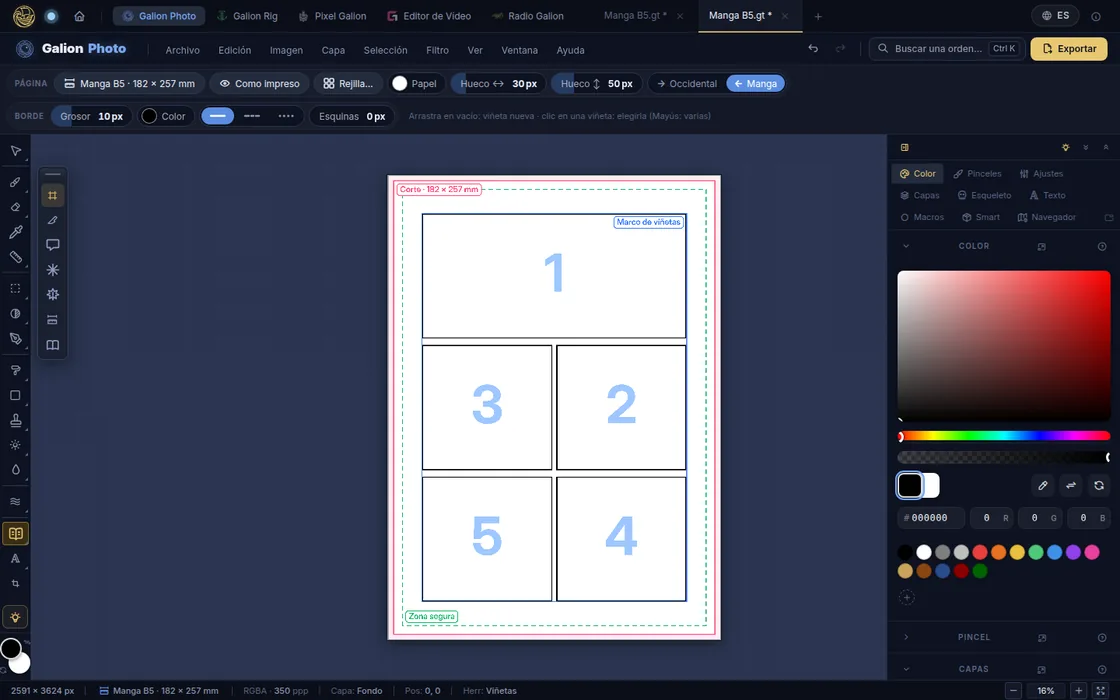
Con la lectura en Manga, la viñeta 1 es la de arriba a la derecha. - Dale forma a la página:
- arrastra un hueco para cambiar el tamaño de las viñetas de una fila o una columna;
- con dos viñetas elegidas (Mayús+clic), Unir viñetas las funde en una;
- Dividir viñeta corta una en dos con una línea, también en diagonal;
- Hasta el sangrado lleva una viñeta hasta el borde del papel, para una imagen a sangre.
El dibujo
- Crea una capa nueva en el panel Capas y déjala debajo de «Viñetas». Dibuja con el Pincel (tecla B).
- Para fondos con perspectiva, pulsa Asistentes en la barra del pincel: regla, simetría y perspectiva de 1, 2 o 3 puntos.
- Para las sombras planas del manga, la casilla Trama (screentone) del panel Capas convierte los grises de una capa en puntos de trama, con su frecuencia y su ángulo.
Los globos
- En el grupo de cómic, elige Globo de diálogo y un estilo en su barra.
- Arrastra para dibujar el globo y escribe. En una edición en español, el texto va en horizontal dentro de globos altos y estrechos, como los del manga. El globo crece si el texto no cabe. Ctrl+Intro termina.
- Arrastra el punto azul de la cola hasta la boca de quien habla.
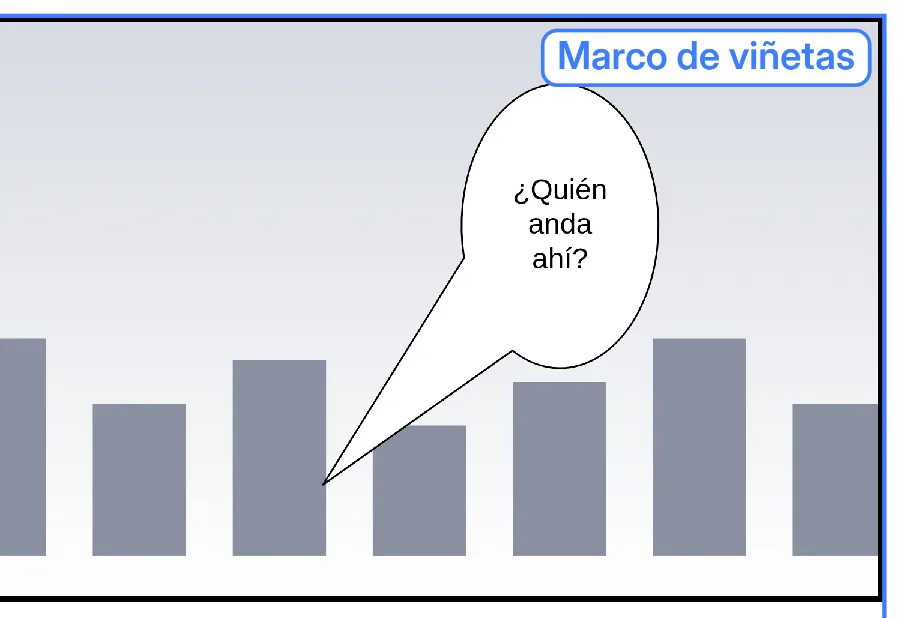
Un globo alto y estrecho, con la cola hacia quien habla. - Si escribes en japonés, pon el texto en Vertical: las columnas irán de derecha a izquierda, con los signos girados donde toca.
- Si un globo se sale de la zona segura, se marca en naranja: acércalo al centro, o el corte se lo puede llevar.
Líneas cinéticas y onomatopeyas
- Elige Líneas cinéticas, el tipo Concentración y un estilo. Haz clic en la viñeta y arrastra desde el centro hacia fuera: lo que arrastras es el hueco del centro. Las líneas se quedan dentro de esa viñeta.
- Elige Onomatopeya, escribe la palabra en su barra (o toma una de la lista, también en japonés) y arrastra en el lienzo de donde empieza a donde acaba el sonido.
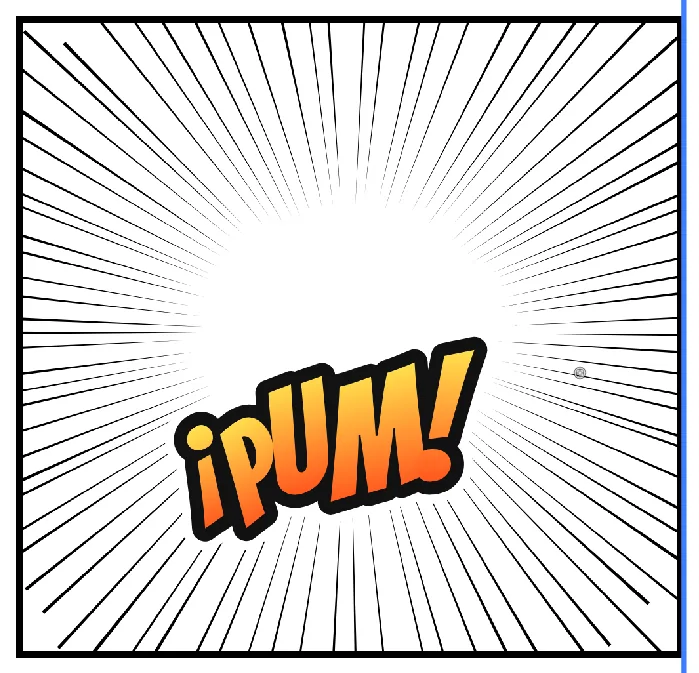
Líneas de concentración y una onomatopeya con el estilo Impacto.
Guardar y exportar
- Guarda con Archivo → Guardar: el archivo .gtphoto conserva las capas, las viñetas, los globos y los textos para seguir mañana.
- Mira la página como saldrá con Ver → Ver como impreso: se tapa todo lo que queda fuera del corte.
- Exporta con Archivo → Exportar como… en PDF y el área Con sangrado. Si algo está fuera de la zona segura, la revisión te lo dice antes.
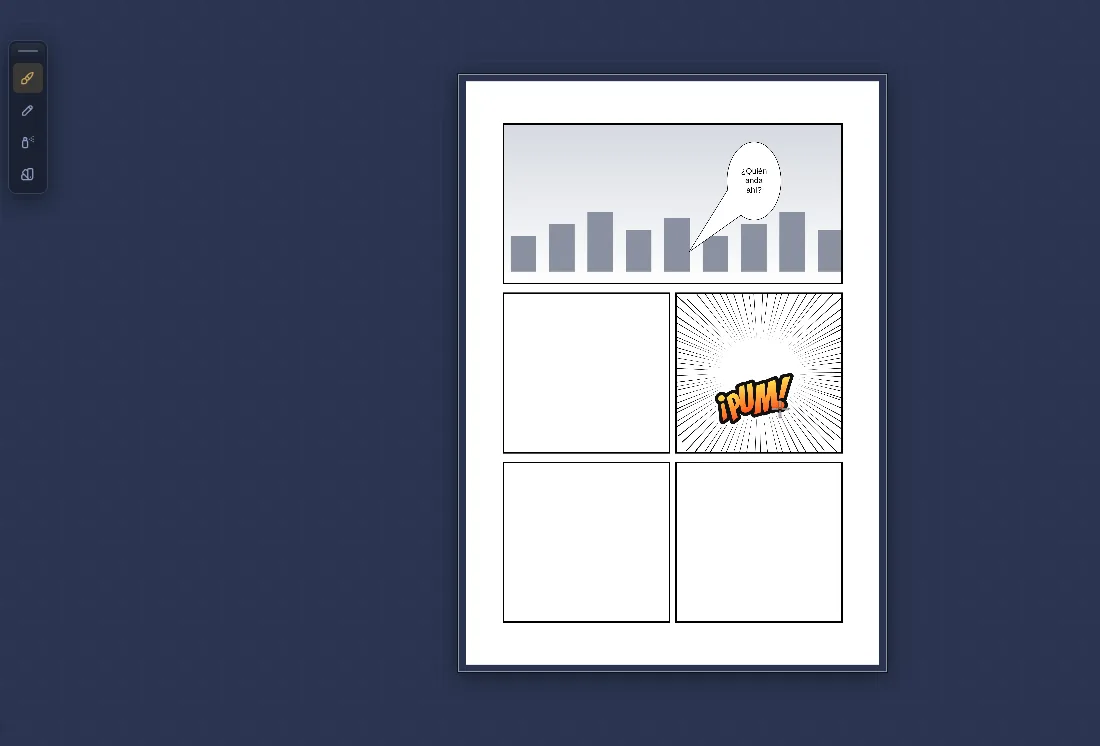
La página vista como impresa, lista para exportar.
¿Vas a por la segunda página? Con Archivo → Libro de páginas → Nuevo libro… esta página pasa a ser la primera de un libro: las demás nacen con el mismo formato, se ven en pliegos como se leerán y se exportan juntas.
Problemas frecuentes
- Los números de las viñetas van de izquierda a derecha. La lectura está en Occidental. En la barra de Viñetas, pulsa ← Manga.
- Pinto y el trazo no se ve. Estás pintando fuera de una viñeta, que queda tapado, o tienes elegida la capa «Viñetas»: en ese caso el trazo va a la capa de debajo, con un aviso. Elige tu capa de dibujo en Capas.
- La cola del globo no se mueve, se crea otro globo. Arrastra desde el punto azul de la punta. Si arrastras en vacío, se crea un globo nuevo.
- Las líneas cinéticas tapan al personaje. Nacen encima del dibujo. Bájalas en el panel Capas por debajo de la capa del personaje.
Preguntas frecuentes
¿Tengo que dibujar en B4 como en las revistas? No. En digital, dibuja al tamaño en que se imprimirá. B5 a 350 ppp es lo habitual.
¿Puedo escribir en japonés? Sí, con el teclado de tu equipo, y en vertical: el texto vertical gira los signos que lo necesitan (paréntesis, rayas, ー) y pone 、 y 。 en su sitio. Se usa la fuente japonesa que tenga tu sistema.
¿Se puede imprimir en casa? Sí: exporta el PDF «Hasta el corte» e imprímelo al 100 %. Para un fanzine, pide a la copistería que corte por las marcas de corte.
¿Funciona en tableta? Sí, con el dedo o con lápiz. Las herramientas de cómic tienen tiradores grandes para el dedo, y las barras usan píldoras que se arrastran.
Más guías
- Cómo hacer un webtoon vertical para leer en el móvil5 min de lectura
- Globos de diálogo y líneas cinéticas para tu cómic5 min de lectura
- Tamaños de página para cómic y manga: B5, A4, comic book y webtoon5 min de lectura
- Cómo importar tus pinceles personalizados4 min de lectura
- Cómo quitar el fondo de una foto desde el navegador5 min de lectura
- Cómo abrir y guardar un archivo PSD en el navegador4 min de lectura
- Cómo hacer tu primer pixel art animado3 min de lectura
- Cómo poner subtítulos a un vídeo desde el navegador3 min de lectura
- Cómo montar tu primer vídeo desde el navegador4 min de lectura
- Cómo hacer una miniatura de YouTube gratis en el navegador4 min de lectura
- Cómo recortar una foto en círculo para tu foto de perfil4 min de lectura
- Cómo poner texto sobre una foto y que se lea4 min de lectura
- Máscaras de capa: qué son y cómo usarlas4 min de lectura
- Cómo redimensionar una foto para redes sin perder calidad4 min de lectura
- Cómo hacer una publicación de Instagram paso a paso4 min de lectura
- Cómo crear una hoja de sprites para un videojuego4 min de lectura
- Fuentes gratis para diseños comerciales: cómo elegirlas5 min de lectura
- Cómo animar un personaje con huesos en Galion Rig4 min de lectura
- Cómo convertir un dibujo o un logo en vector (SVG)4 min de lectura