Cómo abrir un archivo PSD sin Photoshop, en el navegador
Te llega un PSD, no tienes el programa con el que se hizo y el archivo es para hoy. No necesitas una suscripción para abrirlo: GalionToon lee archivos PSD en el navegador, conserva las capas y vuelve a escribir el archivo como PSD cuando terminas.
Abrir el archivo
- Abre galiontoon.com y entra en Galion Photo.
- Usa Archivo → Abrir… y elige el .psd, o arrástralo sobre el lienzo.
- Espera mientras se lee. Un PSD grande con muchas capas tarda unos segundos, y todo ocurre en tu dispositivo.
- El panel de capas se llena con las capas y los grupos, con sus nombres, su visibilidad y sus máscaras.
Esquema: el PSD se abre en capas separadas, que aparecen en el panel de capas. 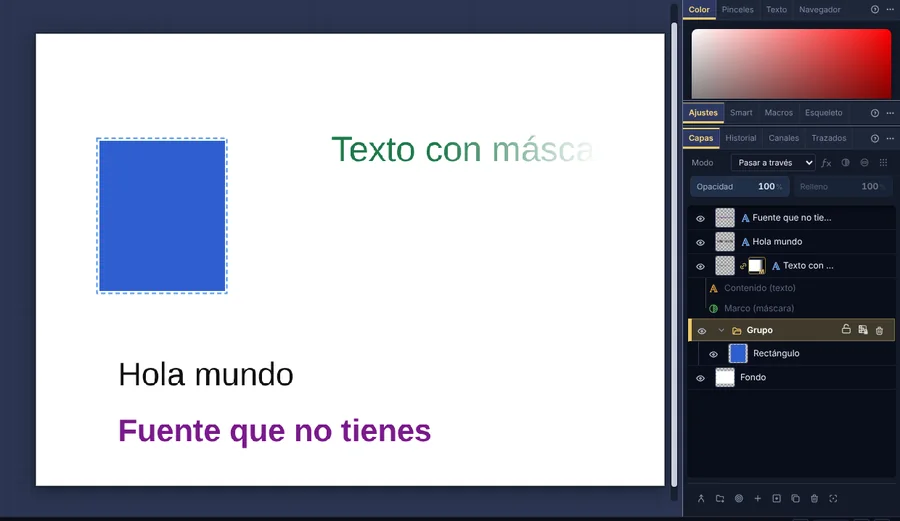
El PSD abierto: textos editables, grupos y máscaras en el panel de capas.
Qué se conserva
Llegan intactos las capas, los grupos, los nombres, la opacidad, los modos de fusión, las máscaras de capa y el resultado aplanado, y las capas de texto siguen siendo editables: puedes reescribirlas, cambiar la fuente, el tamaño o el color, y volver a guardarlas como texto. Las capas de ajuste y los objetos inteligentes se leen como píxeles. Un límite, dicho claro: una capa de texto que mezcla varios estilos (fuentes, tamaños o colores distintos dentro de la misma capa) se abre editable, pero al exportar se simplifica a un solo estilo. GalionToon marca esas capas con un pequeño aviso.
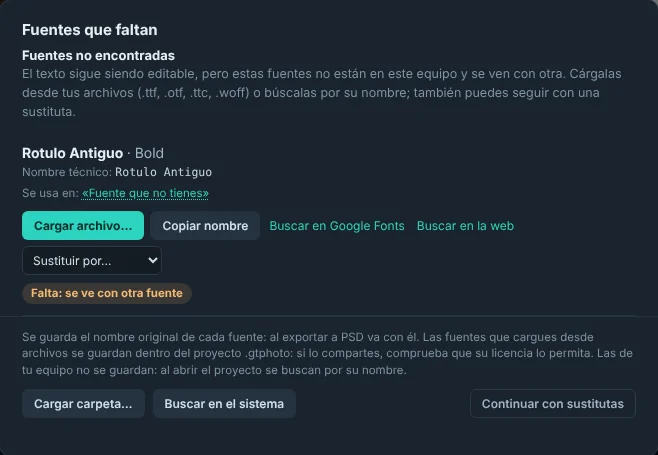
Si el PSD usa una fuente que no tienes, GalionToon abre la ventana Fuentes y avisos: te dice qué fuente falta y en qué capa se usa, y te deja Cargar archivo…, Buscar en el sistema o Continuar con sustitutas. En todos los casos guarda el nombre original de la fuente, así el PSD que exportes sigue pidiendo la fuente correcta al programa que lo abra.
Editar
- Oculta, muestra, reordena, duplica y agrupa capas en el panel de capas.
- Añade una máscara de capa para esconder una parte sin borrarla. La guía Cómo quitar el fondo de una foto explica cómo pintarla.
- Usa el pincel, la goma, las selecciones y los filtros como en cualquier editor.
- Añade texto nuevo con la herramienta de texto. El texto que creas en GalionToon sigue siendo editable mientras trabajas.
Volver a guardarlo
- Archivo → Exportación rápida → PSD escribe un PSD con tus capas, máscaras y texto editable, listo para devolvérselo a quien te lo mandó.
Esquema: el PSD mantiene las capas separadas; PNG o JPG las aplana en una. - Archivo → Exportación rápida → PNG o JPG te da una imagen plana para la web.
- Archivo → Proyecto con todos los estudios → Guardar proyecto (.studio) conserva todo tal como lo tiene GalionToon, que es lo más seguro si piensas seguir mañana.
Consejos prácticos
- Los archivos muy grandes, de varios cientos de megas, son pesados para cualquier navegador. Cierra otras pestañas antes de abrir uno.
- Si el cliente solo necesita la imagen final, mándale el PNG. El PSD es para quien vaya a seguir editando.
- Si desplazas una máscara fuera del lienzo, la parte que sale se conserva mientras trabajas, pero no si deshaces ese paso ni al guardar y volver a abrir.
- Algunas aplicaciones pueden ignorar la máscara de una capa de texto al importar un PSD. Si te pasa, aplica la máscara después de importar el archivo. GalionToon la lee correctamente.
- Si algo sale mal, Archivo → Historial de versiones… guarda una copia de tu trabajo cada 10 minutos y te deja volver a cualquiera.
Problemas frecuentes
- Un texto se ve con otra fuente. Falta esa fuente en tu equipo. En la ventana Fuentes y avisos, cárgala o búscala en el sistema; también puedes abrir la lista de fuentes del texto y pulsar «Usar las fuentes de mi ordenador». El PSD exportado conserva el nombre original.
- Una capa de texto lleva un aviso junto al nombre. Mezcla varios estilos (fuentes, tamaños o colores). Se puede editar, pero al exportar a PSD se unifica en un solo estilo. Si necesitas conservarlos, reparte el texto en varias capas antes de exportar.
- Una capa de ajuste o un objeto inteligente llega como imagen. Se leen como píxeles: puedes moverlos, taparlos o enmascararlos, pero no cambiar su ajuste. Si necesitas modificarlos, hazlo en el programa donde se crearon.
- El archivo tarda mucho o la pestaña se cierra. El PSD es demasiado grande para la memoria del navegador. Cierra otras pestañas, ábrelo en un ordenador en vez de en el móvil y, si puedes, pide una versión con menos capas.
Preguntas frecuentes
¿Esto es legal? Sí. PSD es un formato de archivo, y leerlo o escribirlo no está restringido. GalionToon no está afiliado a la empresa que creó el formato.
¿Se sube mi archivo? No. Se lee en tu navegador y no se envía a ningún servidor.
¿Cuesta algo? No. No hay cuenta, ni prueba, ni marca de agua.
¿Puedo convertir un PSD a PNG o JPG? Sí. Ábrelo y usa Archivo → Exportación rápida → PNG o Archivo → Exportación rápida → JPG: sale una imagen plana con el mismo aspecto que el PSD.
¿Hay un límite de tamaño? No hay un límite fijo: depende de la memoria de tu equipo. Los PSD de varios cientos de megas cuestan en cualquier navegador, y en un móvil el límite llega antes.
Más guías
- Cómo hacer tu primera página de manga en el navegador6 min de lectura
- Cómo hacer un webtoon vertical para leer en el móvil5 min de lectura
- Globos de diálogo y líneas cinéticas para tu cómic5 min de lectura
- Tamaños de página para cómic y manga: B5, A4, comic book y webtoon5 min de lectura
- Cómo importar tus pinceles personalizados4 min de lectura
- Cómo quitar el fondo de una foto desde el navegador5 min de lectura
- Cómo hacer tu primer pixel art animado3 min de lectura
- Cómo poner subtítulos a un vídeo desde el navegador3 min de lectura
- Cómo montar tu primer vídeo desde el navegador4 min de lectura
- Cómo hacer una miniatura de YouTube gratis en el navegador4 min de lectura
- Cómo recortar una foto en círculo para tu foto de perfil4 min de lectura
- Cómo poner texto sobre una foto y que se lea4 min de lectura
- Máscaras de capa: qué son y cómo usarlas4 min de lectura
- Cómo redimensionar una foto para redes sin perder calidad4 min de lectura
- Cómo hacer una publicación de Instagram paso a paso4 min de lectura
- Cómo crear una hoja de sprites para un videojuego4 min de lectura
- Fuentes gratis para diseños comerciales: cómo elegirlas5 min de lectura
- Cómo animar un personaje con huesos en Galion Rig4 min de lectura
- Cómo convertir un dibujo o un logo en vector (SVG)4 min de lectura
Photoshop es una marca registrada de Adobe Inc. GalionToon no está afiliado a Adobe ni cuenta con su respaldo.