Cómo importar tus pinceles personalizados
Los pinceles de siempre son parte de tu forma de dibujar. GalionToon lee los formatos de pincel más habituales, así que puedes traer tus puntas y seguir con tu trazo. Cada formato guarda cosas distintas, y conviene saber qué llega para ajustar lo que falte.
Paso a paso
- Abre galiontoon.com, entra en Galion Photo y elige el Pincel (tecla B).
- Pulsa Biblioteca (el botón dorado de los libros) en la barra del pincel, arriba, para abrir la Biblioteca de pinceles.
- Pulsa Importar pinceles… y elige uno o varios archivos. También puedes arrastrarlos a la ventana.
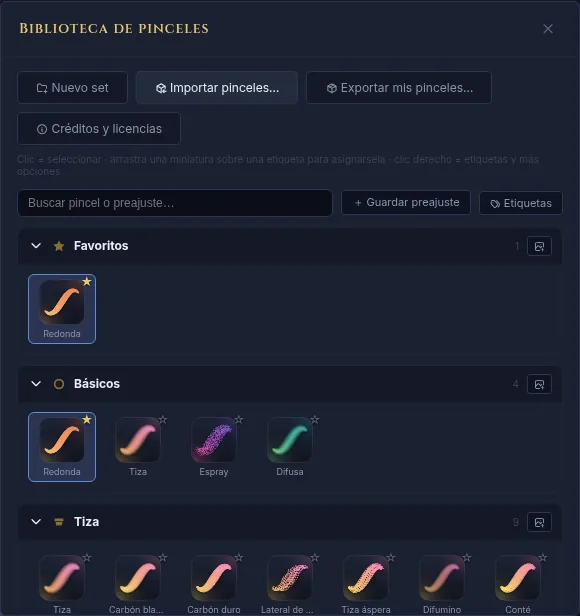
La Biblioteca de pinceles: «Importar pinceles…» acepta todos los formatos. - Los pinceles importados aparecen en la Biblioteca, bajo una etiqueta nueva. Haz clic en uno para usarlo.
- Ajusta el trazo con las píldoras de la barra: Tamaño, Opacidad, Flujo y Dureza. Arrastra una píldora a los lados o tócala para escribir el valor. El Espaciado y el Ángulo de la punta están en su desplegable: el botón con su dibujo, a la izquierda de la barra. Si el pulso tiembla, el botón Estabilizador: Suave quita el temblor y Cuerda deja colocar el lápiz antes de pintar.
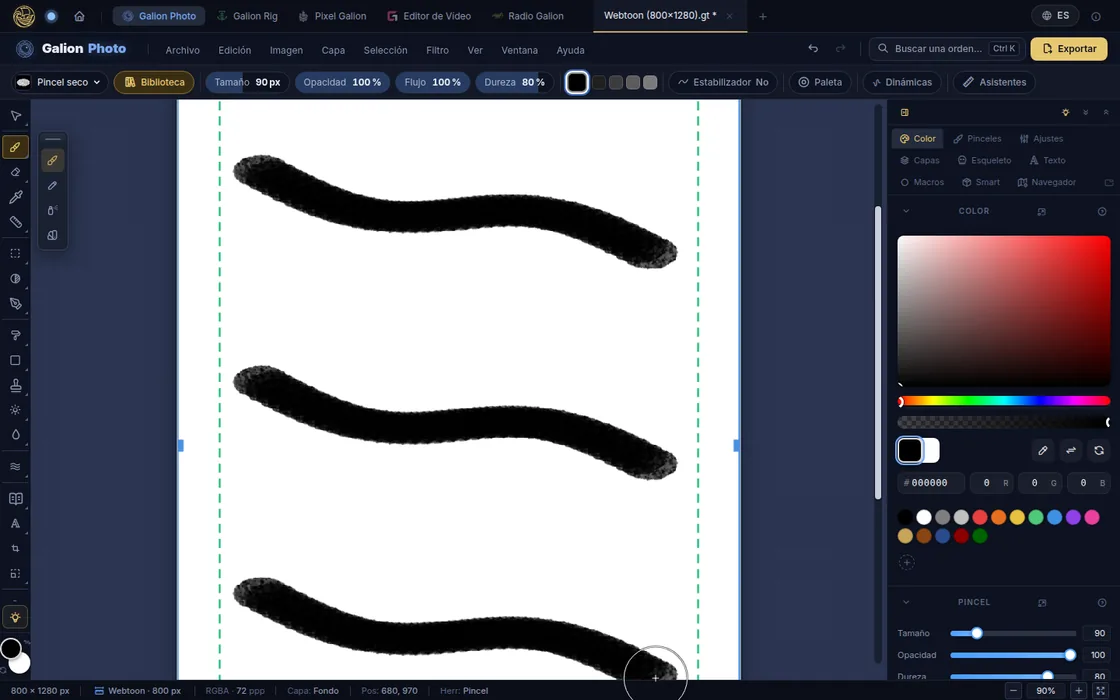
Tras importar, ajusta el trazo en la barra.
Qué trae cada formato
Cada programa guarda sus pinceles a su manera. GalionToon siempre trae la forma de la punta, que es lo que más se nota; las dinámicas propias de cada programa (cómo responde a la presión, mezclas de color, texturas complejas) no siempre tienen equivalente.
| Archivo | Qué llega |
|---|---|
| .abr | Las puntas del archivo, una por pincel. |
| .brushset / .brush | La punta y el grano de cada pincel. |
| .sut | El nombre y la primera punta del pincel. |
| .kpp / .bundle | Un pincel por preajuste, con la miniatura como punta. Conviene ajustar el tamaño y el espaciado. |
| .myb | Los ajustes del pincel (tamaño, opacidad, dureza, espaciado, estabilizador) sobre una punta redonda. |
| .galion_brushset / .zip | Un set de GalionToon completo, tal como se exportó. |
| .png, .jpg, .webp | La imagen como punta, con Importar pincel a esta etiqueta. |
Tus propias puntas
- Dibuja una mancha en negro sobre fondo blanco o transparente, expórtala en PNG e impórtala con Importar pincel a esta etiqueta: el negro pinta, el blanco no.
- Una punta de 200 a 500 px da buen detalle sin pesar.
- Arrastra las miniaturas sobre una etiqueta para ordenarlas; con clic derecho, más opciones.
Guardar y llevar tus pinceles
- Los pinceles importados se guardan en el navegador y siguen ahí la próxima vez.
- Para tener copia o llevarlos a otro equipo, pulsa Exportar mis pinceles… en la Biblioteca: sale un archivo .galion_brushset con tus pinceles, sus preajustes, sus etiquetas y sus granos. En el otro equipo, impórtalo con Importar pinceles….
- Cada etiqueta con pinceles tuyos tiene también su propio botón de exportar, para sacar solo esa.
- Los pinceles que uses también viajan dentro del proyecto .gtphoto, así que un archivo compartido se ve igual en otro equipo.
Problemas frecuentes
- El pincel pinta un cuadrado. La punta era una imagen sin transparencia. Usa una punta en negro sobre blanco o transparente.
- El trazo sale a puntos. El espaciado es alto para esa punta. Bájalo en Espaciado, en el desplegable de la punta (el botón con su dibujo, a la izquierda de la barra).
- No se importa nada. El archivo puede estar dañado o ser de una versión que no se reconoce. Prueba a exportarlo de nuevo desde su programa, o importa la punta como imagen PNG.
- El pincel no responde a la presión. Comprueba que usas un lápiz con presión y que Usar la presión del lápiz está marcada en Dinámicas. Con el ratón no hay presión; ajusta la opacidad a mano.
Preguntas frecuentes
¿Puedo importar desde el móvil o la tableta? Sí. «Importar pinceles…» abre el selector de archivos del sistema, así que no hace falta arrastrar.
¿Por qué mi pincel no pinta igual que en el programa de origen? Cada programa tiene su motor de pincel. GalionToon trae la punta y los ajustes que tienen equivalente; el resto se ajusta en la barra.
¿Dónde se guardan los pinceles? En el almacenamiento del navegador de tu equipo, y dentro de cada proyecto .gtphoto que los use. Si borras los datos del sitio, se borran del navegador: guarda una copia con «Exportar mis pinceles…» (o los archivos originales) para volver a importarlos.
¿Cuántos pinceles puedo importar? Los que quepan en el almacenamiento del navegador. Si se llena, GalionToon lo avisa y los pinceles quedan solo para esa sesión.
Más guías
- Cómo hacer tu primera página de manga en el navegador6 min de lectura
- Cómo hacer un webtoon vertical para leer en el móvil5 min de lectura
- Globos de diálogo y líneas cinéticas para tu cómic5 min de lectura
- Tamaños de página para cómic y manga: B5, A4, comic book y webtoon5 min de lectura
- Cómo quitar el fondo de una foto desde el navegador5 min de lectura
- Cómo abrir y guardar un archivo PSD en el navegador4 min de lectura
- Cómo hacer tu primer pixel art animado3 min de lectura
- Cómo poner subtítulos a un vídeo desde el navegador3 min de lectura
- Cómo montar tu primer vídeo desde el navegador4 min de lectura
- Cómo hacer una miniatura de YouTube gratis en el navegador4 min de lectura
- Cómo recortar una foto en círculo para tu foto de perfil4 min de lectura
- Cómo poner texto sobre una foto y que se lea4 min de lectura
- Máscaras de capa: qué son y cómo usarlas4 min de lectura
- Cómo redimensionar una foto para redes sin perder calidad4 min de lectura
- Cómo hacer una publicación de Instagram paso a paso4 min de lectura
- Cómo crear una hoja de sprites para un videojuego4 min de lectura
- Fuentes gratis para diseños comerciales: cómo elegirlas5 min de lectura
- Cómo animar un personaje con huesos en Galion Rig4 min de lectura
- Cómo convertir un dibujo o un logo en vector (SVG)4 min de lectura