Comment mettre du texte sur une photo et qu’il se lise
Écrire sur une photo, c’est facile ; que ça se lise, beaucoup moins. Sur un fond plein de couleurs, les lettres se perdent, et sur l’écran d’un téléphone encore plus. Ce guide explique comment faire dans Galion Photo et surtout cinq techniques pour faire ressortir le texte sans abîmer l’image.
Pourquoi le texte ne se lit pas
C’est presque toujours un manque de contraste. Un texte blanc sur un ciel clair, ou noir sur une zone sombre, disparaît. Et si la photo a beaucoup de détails derrière les lettres, l’œil ne sait plus où regarder. La solution n’est pas d’agrandir le texte, mais de le séparer du fond.
Pas à pas
- Ouvre galiontoon.com, choisis Galion Photo et ouvre ta photo avec Fichier → Ouvrir....
- Cherche la zone la plus calme de l’image : un ciel, un mur, un sol uni. C’est le meilleur endroit pour le texte. S’il n’y en a pas, tu la créeras avec les techniques plus bas.
- Choisis l’outil Texte (touche T), clique dans cette zone et écris. Prends une police nette et assez épaisse, et une taille généreuse.
- Place le texte avec les boutons Sur la zone de travail du panneau Texte : ils centrent ou alignent le calque par rapport à l’image sans ajuster à l’œil.
- Donne-lui un bord : dans le panneau Texte, section Apparence, choisis la Couleur du contour extérieur et augmente l’Épaisseur du contour. Un contour sombre et fin suffit à détacher un texte clair.
- Si c’est encore difficile à lire, ajoute une ombre dans Calque → Styles de calque → Ombre portée…, ou une bande derrière, comme expliqué plus bas.
- Exporte avec Fichier → Exportation rapide → JPG pour les photos, ou avec Fichier → Exportation rapide → PNG si l’image contient beaucoup de texte ou des aplats de couleur.
Cinq façons de faire ressortir le texte
- Contraste de couleur. Texte clair sur zone sombre ou texte sombre sur zone claire. C’est la première chose à vérifier, et souvent ça suffit.
- Contour. Un bord sombre autour de lettres claires (ou l’inverse) les sépare de n’importe quel fond. C’est la technique des miniatures YouTube.
- Ombre portée. Une ombre douce derrière le texte lui donne du relief. Avec un flou élevé, elle se voit moins comme une ombre et plus comme un halo qui aide la lecture.
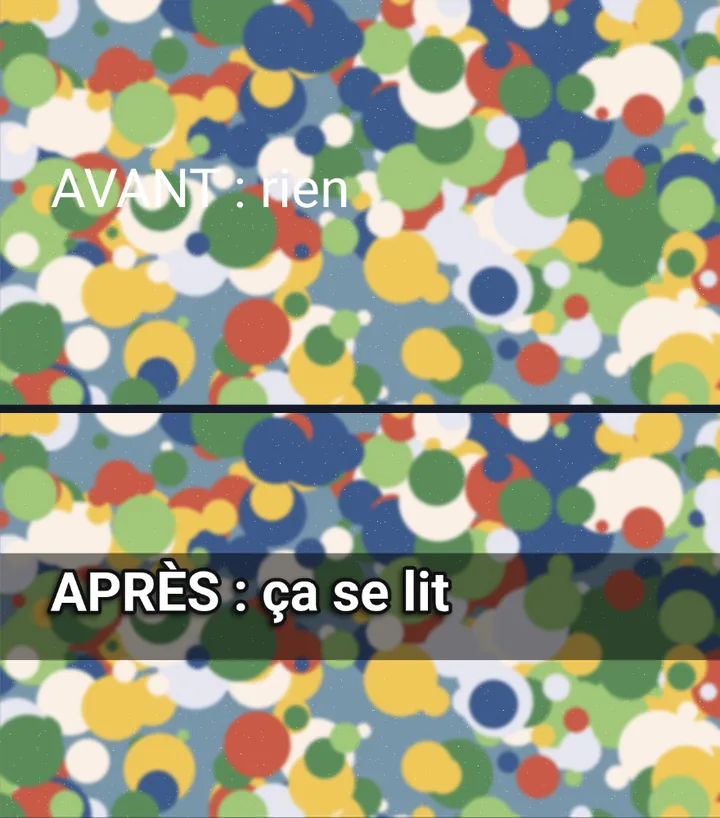
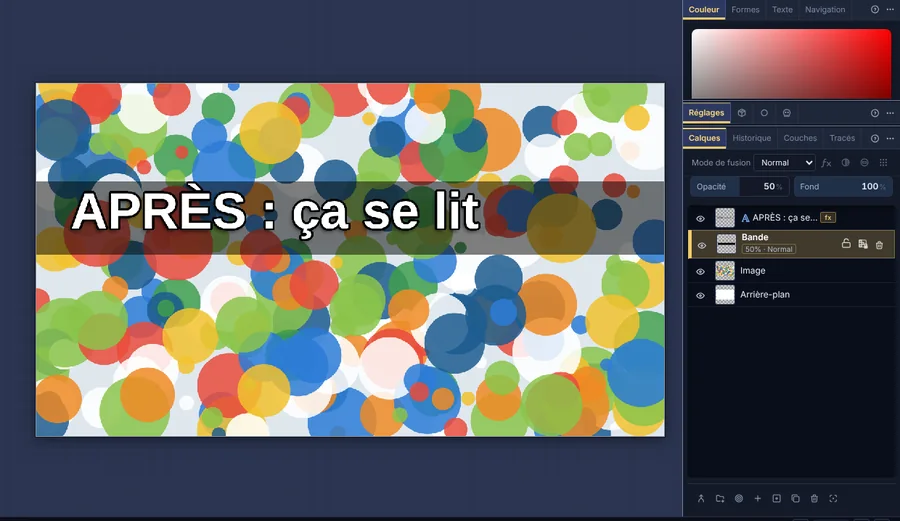
- Bande ou encadré derrière. Avec l’outil Forme (touche U), dessine un rectangle noir ou blanc derrière le texte et baisse son Opacité à 40–60 % dans le panneau Calques. S’il passe au-dessus des lettres, fais-le glisser sous le calque de texte dans ce même panneau.
- Assombrir ou flouter la photo. Avec le calque de la photo sélectionné, Image → Réglages → Luminosité / Contraste… l’assombrit un peu, et Filtre → Flou gaussien... adoucit les détails qui concurrencent les lettres.
Quelle police choisir
- Pour les titres, des polices épaisses et étroites comme Bebas Neue ou Anton : beaucoup de grandes lettres dans peu de place.
- Pour les phrases plus longues, des polices nettes comme Montserrat, Poppins ou Open Sans, lisibles même en petit.
- Les manuscrites et décoratives, seulement pour un ou deux mots. Dans une phrase entière, elles fatiguent et se lisent moins bien.
- Elles sont toutes dans la liste des polices du texte, sous « Plus de polices gratuites (catalogue)… », et s’utilisent aussi dans des créations commerciales.
Problèmes fréquents
- Le texte se perd dans une partie de la photo. Le fond passe du clair au sombre sous les lettres. Déplace le texte vers une zone uniforme ou mets une bande semi-transparente derrière.
- Le contour est trop épais et les lettres se collent. Baisse l’Épaisseur du contour ou agrandis le texte. Avec de petites lettres, un contour fin marche mieux.
- La bande cache le texte. Elle est au-dessus du calque de texte. Dans le panneau Calques, fais-la glisser dessous.
- En ouvrant le fichier sur un autre ordinateur, la police change. Si tu as utilisé une police du catalogue, GalionToon la retélécharge tout seul à l’ouverture du fichier sur galiontoon.com. Si c’était une police de ton ordinateur, l’autre ordinateur doit l’avoir installée.
- Le texte est flou à l’export. L’image a été agrandie après l’écriture du texte. Travaille dès le départ à la taille finale et exporte en PNG s’il y a beaucoup de texte.
Questions fréquentes
C’est gratuit ? Oui. GalionToon est gratuit, sans compte et sans filigrane.
Ma photo est-elle envoyée quelque part ? Non. Tout se passe dans ton navigateur et la photo ne quitte pas ton appareil.
Puis-je modifier le texte plus tard ? Oui. Si tu enregistres ton travail avec Fichier → Enregistrer, le calque de texte reste modifiable quand tu le rouvres.
Puis-je utiliser les polices du catalogue dans un travail commercial ? Oui. Ce sont des polices libres (SIL Open Font License ou Apache 2.0) qui autorisent l’usage commercial ; elles ne peuvent pas être vendues seules.
Ça marche pour les miniatures et les réseaux sociaux ? Oui, les techniques sont les mêmes. Le guide Comment faire une miniature YouTube les applique pas à pas à une miniature.
Autres guides
- Comment retoucher une photo en ligne gratuitement, sans inscription5 min de lecture
- Comment faire ta première page de manga dans le navigateur6 min de lecture
- Comment faire un webtoon vertical à lire sur téléphone5 min de lecture
- Bulles de dialogue et lignes de vitesse pour ta BD5 min de lecture
- Formats de page pour la BD et le manga : B5, A4, comic book et webtoon5 min de lecture
- Comment importer tes pinceaux personnalisés4 min de lecture
- Comment détourer une photo et supprimer son arrière-plan5 min de lecture
- Comment ouvrir et enregistrer un PSD dans ton navigateur5 min de lecture
- Comment faire ton premier pixel art animé4 min de lecture
- Comment sous-titrer une vidéo dans ton navigateur3 min de lecture
- Comment monter ta première vidéo dans ton navigateur5 min de lecture
- Comment faire une miniature YouTube gratuitement4 min de lecture
- Comment recadrer une photo en cercle pour ta photo de profil4 min de lecture
- Masques de fusion : ce que c’est et comment s’en servir4 min de lecture
- Comment redimensionner une photo pour les réseaux5 min de lecture
- Comment faire une publication Instagram pas à pas4 min de lecture
- Comment créer une planche de sprites pour un jeu vidéo4 min de lecture
- Polices gratuites pour un usage commercial : comment les choisir5 min de lecture
- Comment animer un personnage avec des os dans Galion Rig4 min de lecture
- Comment convertir un dessin ou un logo en vecteur (SVG)4 min de lecture